新しく あそぽよ illustration チャンネルを作ると何故かブランドアカウントが2つできて困りました。削除しようにも合計4つあるはずのブランドアカウントが3つしか表示されず困りました。
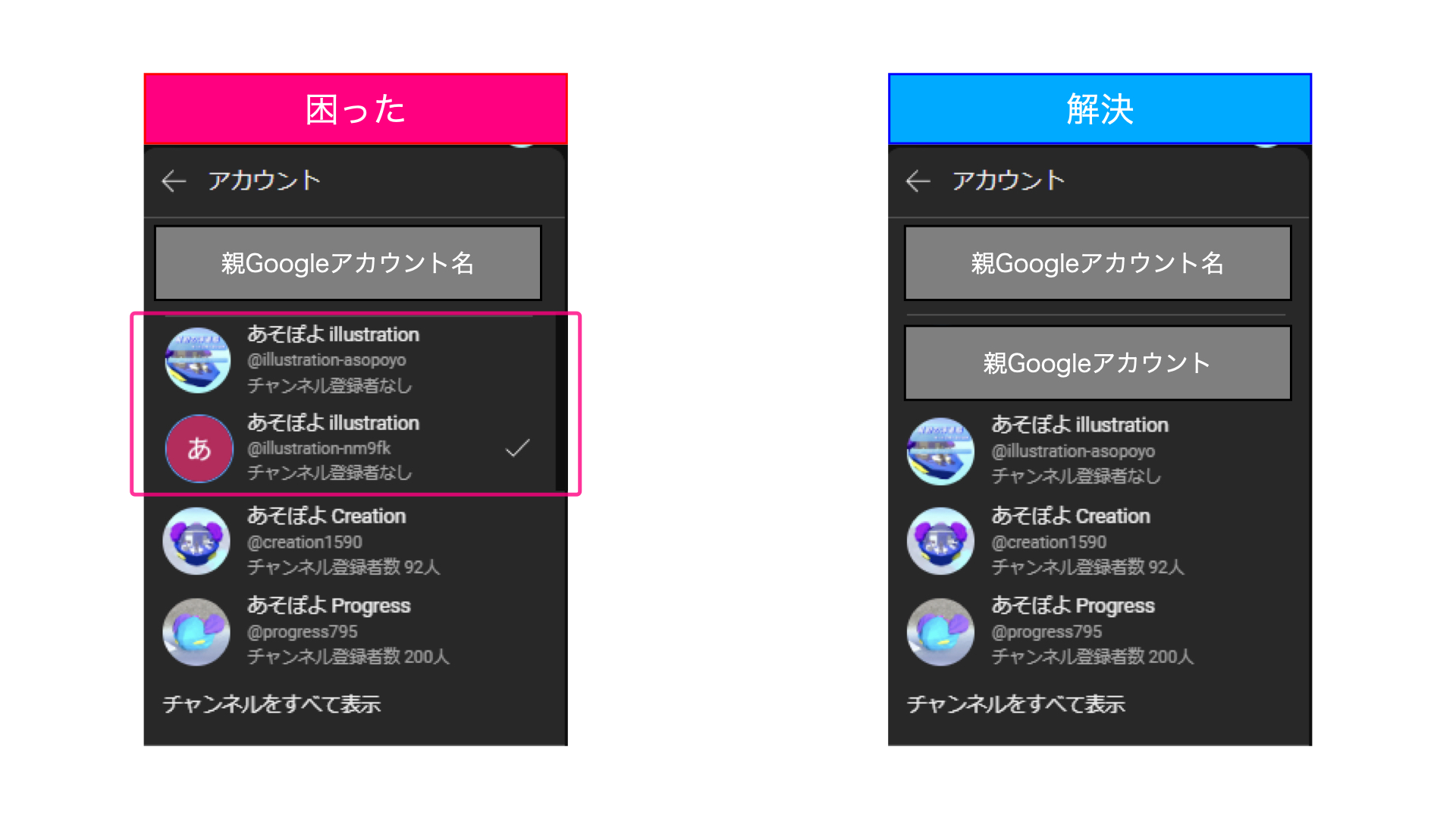
結論
★ 設定のチャンネルを自分のGoogleアカウントまたは別のブランドアカウントに移行する ★
で解決しました。
ブランドアカウントが2つ新規作成されたわけではなく、1つのブランドアカウントを新規作成、1つのブランドアカウントが親アカウントに紐付けられる、というなんともややこしい方法で、2つのブランドアカントができてしまっていました。
あそぽよ illustrationチャンネルを作った!
これからイラストスキル向上を目的に、気ままに動画投稿していきます。
遊びに来てね。
ブランドアカウント作ったら何故か2つできて困った。
ブランドアカウントが2つできた手順
- YouTubeを開く → 右側のアカウントの丸い画像 → アカウントの切り替え → すべてのチャンネルを表示 → +チャンネルを作成
- ポップアップでできたチャンネルの名前と@名以降を変更できるので変更するように促される(画像撮れてない残念) → するとブランドアカウントが2つ作成された。
ブランドアカウントを消したいけど4つのはずが3つしか選べない?
要らないイラストレーションブランドアカウントを消そうとしても4つあるはずのブランドアカウントが3つしか表示されずに、どれを消せばよいのか分からなく困りました。

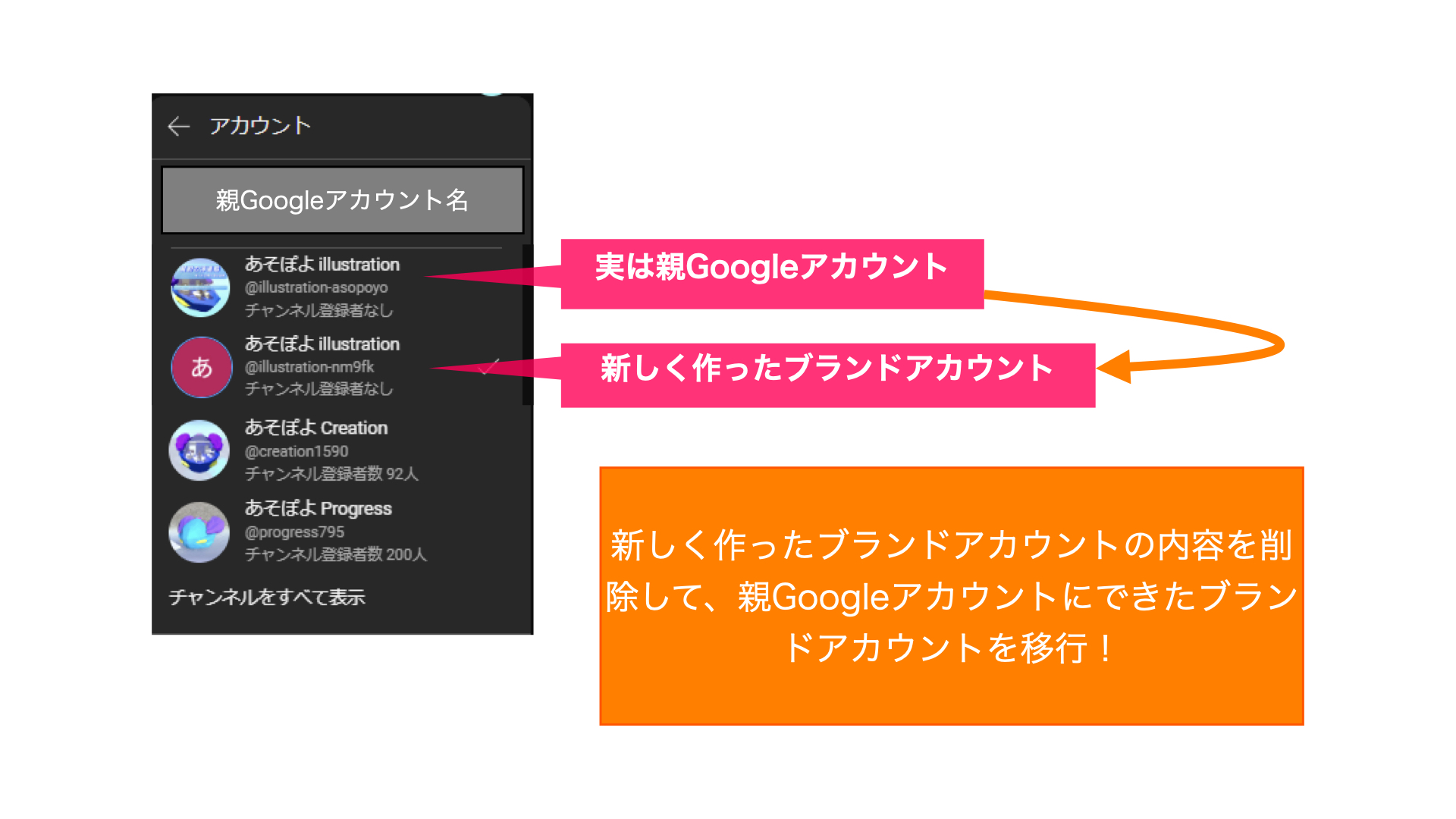
実は親アカウントにブランドアカウントが紐付けられていた。
一晩眠り、なぜかなあ?と調べると、実は親Googleアカウントにブランドアカウントが紐付けられていました。通りで削除画面に、ブランドアカウントが3つしか表示されないはずです。親Googleアカウントに紐付けられたブランドアカウントから管理のページに飛ぶと親アカウントの名前と管理画面が表示されてピンと来ました。

チャンネルを自分のGoogleアカウントまたは別のブランドアカウントに移行するで解決
手順(YouTubeスタジオの画面は公開してはいけない規約があるので、スクリーンショットの掲載は割愛し、文字だけで分かりにくいですがご了承ください。)
- YouTubeを開く
- 親アカウント兼・新規ブランドチャンネルが混ざった、右側のアカウントの丸いアイコンをクリック → メニューが一覧で縦長に表示される → 設定 → 画面が切り替わる
- チャンネルの項目から → 詳細設定を表示する
- チャンネルを移行 → チャンネルを自分のGoogleアカウントまたは別のブランドアカウントに移行する という項目をクリックします。
- Googleアカウントで本人確認のためパスワードを要求されます。
- 本人確認ができると、ブランドアカウントを移行する画面が出てきます。
- その画面の一番下に置き換えたいブランドアカウントを選択する項目が表示されます。
- 親アカウントでログインYouTubeのブランドアカウントにサインイン状態で、置き換えたいブランドアカウントを選択してその右にある「 置き換える 」ボタンをクリックします。
- すると、置き換えたいブランドアカウントが削除されて、親アカウントに紐づいたブランドアカウントが新しい削除されたブランドアカウントに置き換えられて、親アカウントとブランドアカウントを分離することが出来ます。
この手順で、親アカウントにできたブランドアカウントを新規で作成されたブランドアカウントの上に塗り替えるようにブランドアカウントを移行することで、最終、親Googleアカウント1個と3つのブランドアカウントを作ることに成功しました。(移行される側のブランドアカウントは削除されることに注意してください。)
ブランドアカウントが1個の場合
ちなみに、チャンネルが1つしかない場合は、1つの親アカウントに1つのブランドチャンネルが融合?されたような状態となり、移行先のブランドアカウントを選択することが出来ません。
そこで新しく置き換える用の2個目の置き換えブランドアカウントを作成します。そして親アカウントに統合された1個目のブランドアカウントを、2個目のブランドアカウントに置き換えることで、親アカウントとブランドアカウントを分離することが出来ました。
つまり2個目のブランドアカウントは置き換えで削除されてしまい、1個目のアカウントを親アカウントと分離するために作っただけとなります。
今回は新規のチャンネルでまだ投稿も何もしていない状態で行いましたが、既に動画を投稿している大切なチャンネルの場合は重々ChatGPTなどのAIに相談するなり、各自自分で調べて慎重に行ってください。最悪の場合、今まで積み上げてきた大切なチャンネルが消滅してしまいます。
当ブログではこの記事によって誤って削除してしまったYouTubeブランドアカウントについて責任を持つことは出来ません。自己責任で重々慎重に作業を行ってください。
余談
チャンネルの削除はYouTube側でもできそう
ブランドアカウントを削除するにはヘルプページ
https://support.google.com/accounts/answer/7001996?hl=ja&co=GENIE.Platform%3DDesktop#zippy=%2C%E3%82%A2%E3%82%AB%E3%82%A6%E3%83%B3%E3%83%88%E3%81%AE%E5%89%8A%E9%99%A4
のアカウントの削除 → ブランドアカウント のリンクから飛んだ先のページでしか削除できないと思っていましたが、どうやらYouTube側でもできそうです。その手順は
- YouTubeを開く
- 右側のアカウントの丸いアイコンをクリック
- 設定
- チャンネルの項目から → 詳細設定を表示する
- チャンネルを削除する
からできそうです。実際にやってみたことはないので、実行する際は自己責任でお願いします。
また削除するブランドアカウントを間違えないように重々確認を取ってください。
削除することで今まで積み上げてきたすべてのYouTube動画での実績がなくなることになります。
なんかYouTubeって意外とわかりにくいよね?
チャンネルを新設するときもそうですが、アカウントを追加というボタンがあるかと思いきや、ブランドアカウントを作成する際は、すべてのチャンネルを表示から、ブランドアカウントを作成と、なんか似たような、選択する場所があってややこしく感じるのは自分だけでしょうか?
ブランドアカウントの削除もGoogleのページで削除するように促されたと思いきや、YouTubeの設定からでも削除ができたりと、なんともやりづらいように感じます。
とはいえ、ここは文句をたれずに、忘れないように備忘をつけていきつつ、慣れていくしかないと思う今日このごろでした。
だれかの参考になれば幸いです。
コメント