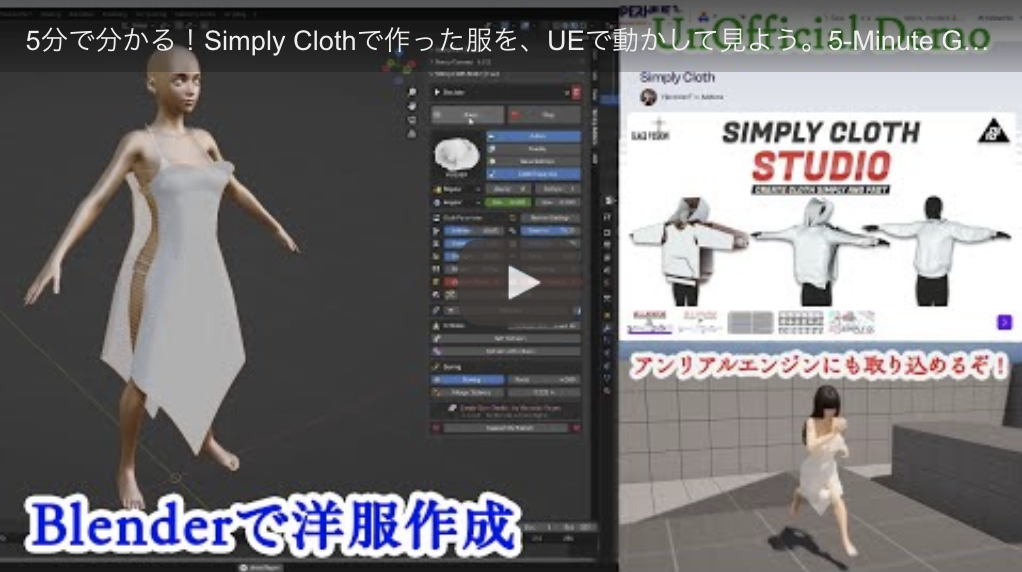
アンリアルエンジン・DazStudio(ダズスタジオ)で使える洋服をBlenderのアドオン「 SimplyCloth 」がどこまで実用的なのかを調べます。今回は軽く触ってみてアンリアルエンジンに取り込めるかどうか?取り込んだらどんな仕上がりになるかを検証しました。
今後マーベラスデザイナーの変わりとして使えるかも検証していきたいです。
アセットの種類
購入の際間違わないで
- Simply Cloth Studio 本体(36$)
- Cut & Sew Asset Library (+27$)
- Simply Clothing Pack – Asset Library(66$)別売
Simply Cloth Studio関連の製品は大きく3つあります。1と2は同じ商品ページで、3は別の商品として別の商品ページで購入できます。本体を購入してからCut & Sew Asset Libraryを追加購入することも可能ですが、開発者さんに連絡しなければならないので、欲しい人はSimply Cloth Studio本体を購入するときに一緒に購入するのが手間がないと思います。
一式気に入ったらバンドル購入もあり
同じ開発者「 VjaceslavT 」さんから、Simplyシリーズとして13個の商品が販売されています。Simplyシリーズを特に気に入ったのであれば8個のアドオンと、7個のアセットがバンドルされたパック販売で、「 VjaceslavT 」さんの製品を全て購入することができます。
購入は以下のリンクから商品ページに飛ぶことで購入ができます。
(ただし頻繁に33%OFFクーポンセールを行っているので今すぐ欲しい人以外は慌てて買わなくても、クーポンのセールを待つとお得に購入できます。)
インストール
Simply Cloth Studio本体
- Edit → Preference → Addon → 右上の小さい三角ボタン → Install From Disk → B4.3.2_SimplyClothStudio_1.4.4.zip を解凍せずに選択
Cut & Sew Asset Library
- 2024-08-SCS_Cut_and_Sewing_Asset_Library.zipをSuperhiveからダウンロード
- Zipファイルを解凍する。
- アセットライブラリフォルダを任意の適した場所に保存。
(自分はHドライブのBlender_AssetLibraryフォルダを作成してそこに保管するようにしました。) - Edit → Preference → FilePathタブ → Asset Library → 右のプラスボタン → 解凍した「 2024-08-SCS_Cut_and_Sewing_Asset_Library 」フォルダを任意のフォルダに入れて追加
- BlenderのAsset Browserウインドウを表示させるとインポートしたライブラリの中身が閲覧できる。
Cut & Sew Asset Libraryから服を作ってみる
手順全体
- キャラクターにソーイングを配置
- シュミレーションで着せる→微調整
- ソーイングの切れ目を調整
- ウェイトをつける
キャラクターにソーイングを配置(動画=1:04)
- キャラクターを原点に配置する。
- Nキー → 右側のパネルから Sumilateモード(デフォルトでなっている)→ キャラクターメッシュを選択 → Add Collision → UIが変わる → Thickness Outer = 0.003を入力
- Cut & Sew Asset Libraryから作りたい服のテンプレートを選択
- ドラッグアンドドロップで3D ViewPortへドロップ → ソーイングメッシュが追加される
- キャラクターに合わせてソーイングメッシュの位置を調整する
シュミレーションで着せる→微調整(動画=1:46)
- モディファイアのSimplyShrinkのTargetのスポイトで服を着せたいキャラクターのメッシュを選択 → コライダーの判定が有効になる
- AポーズまたはTポーズに合わせてソーイングの部位(腕や足の部分)をキャラクターに合わせて移動させる
- Playボタンを押すとシュミレーションが始まりキャラクターの形に合わせた服の形状に変形していく。
- キレイな服の形状になるようにシュミレーションと位置の調整を何度か繰り返す。
- シュリンクのウェイトを追加すれば袖を絞ったような効果を作ることができる。
(公式チュートリアル動画4:10付近) - Viewport Resolsionの値を増やすと頂点の数を増やしてより細かいシュミレーションができる。ただその反面処理が重たくなり遅くなることに注意
- 納得のいく形になったら、SumilateのプルダウンをFinishに変更する → UIが変化する → Finish & Apply Clothボタンを押すと服のメッシュデータになる? → ソーイングの切れ目の部分にシームがついたポリゴンデータになる
ソーイングの切れ目を調整(動画=6:50)
- 切れ目になってうまく合体していない部分は、SumilateプルダウンをSewingに変更 → Remove Sewingsボタンを押すと切れ目になっている部分の間にある不要な頂点を削除してくれる。
- ソーイングの切れ目になっている両端を選択して、Sew – Close Selectionボタンを押すと切れ目が塞がる。 → これらをすべての切れ目に適応して1つの繋がった服に調整していく。
- 脇の部分などシワのように密になってぐしゃっとなっている部分はスカルプトモードのスムージングで頂点を均一にして不自然なシワを伸ばしていく。
ウェイトをつける(動画=11:04)
- 服のメッシュを選択してアーマチュアを選択 → 右クリック → With Automatic Weights を選択 → 服にもアーマチュアのボーンに対応したウェイトがつけられる → キャラクターを動かしても服が追従するようになる。
Unreal Engineに取り込むには?
冒頭の動画で解説したように、ウェイトペイントをのせるか?
キャラクターと洋服のメッシュを結合してリギングする必要があります。
改善の余地はあると思いますが、スケルタルメッシュで着せ替えることもできました。
Superhive アフィリエイトについて
当Webサイト「あそぽよブログ」では、Superhiveのアフィリエイトリンクが含まれています。リンクからご購入いただくと当サイトに紹介料として収益が発生しますが、購入者の方に追加のご負担は一切ありません。
コメント