iPadProとiMacをSideCarで接続してClipStudioPaintでお絵かきをする環境を作ります。
完成図は下のイラストの様になります。
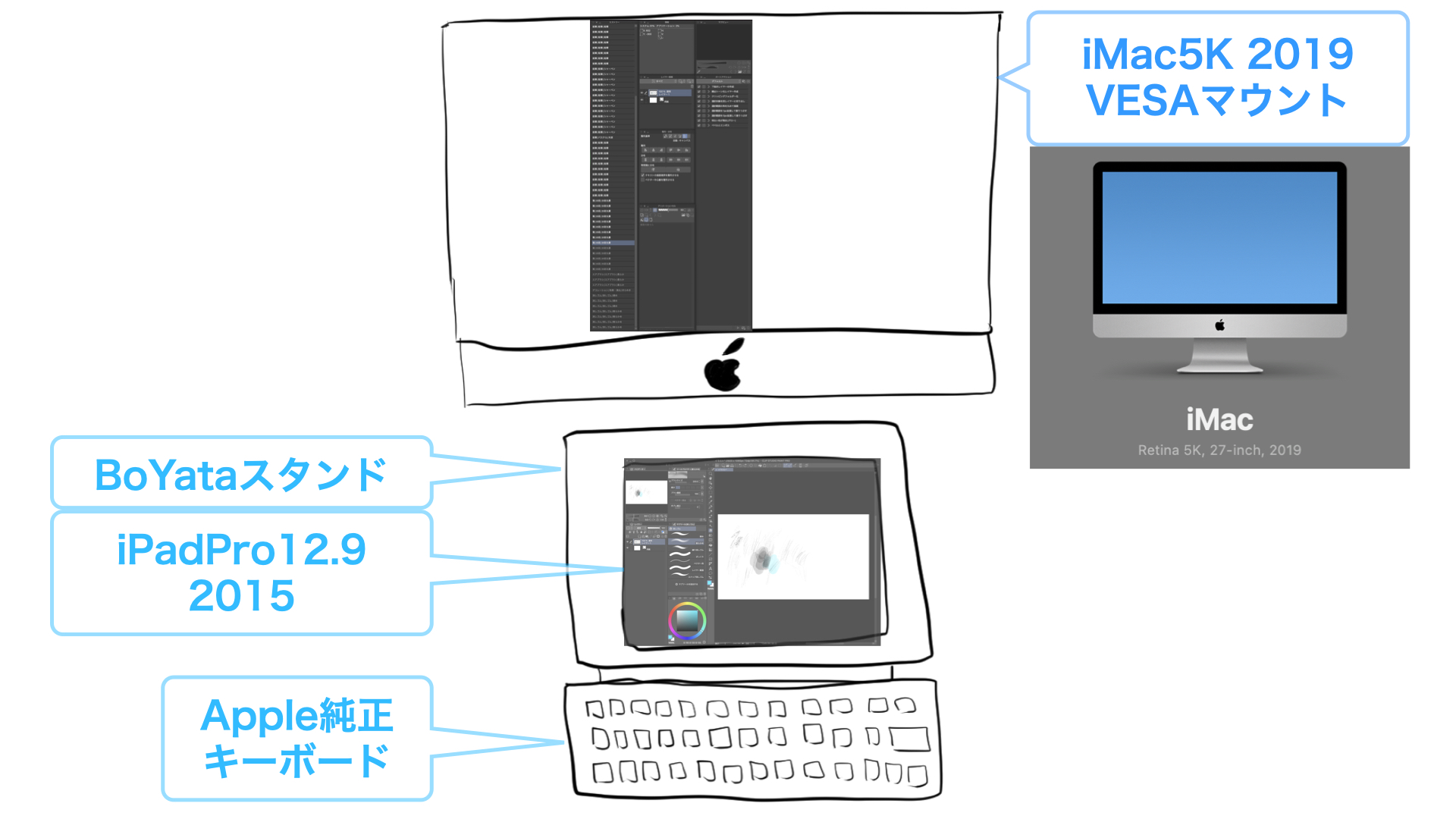
☆ ワンポイント ☆
iPad版のClipStudioPaintはサブスクリプションですが、MacOS版のClipStudioPaintは買い切りで使うことができます。
iPadProとiMacを接続(SideCar)
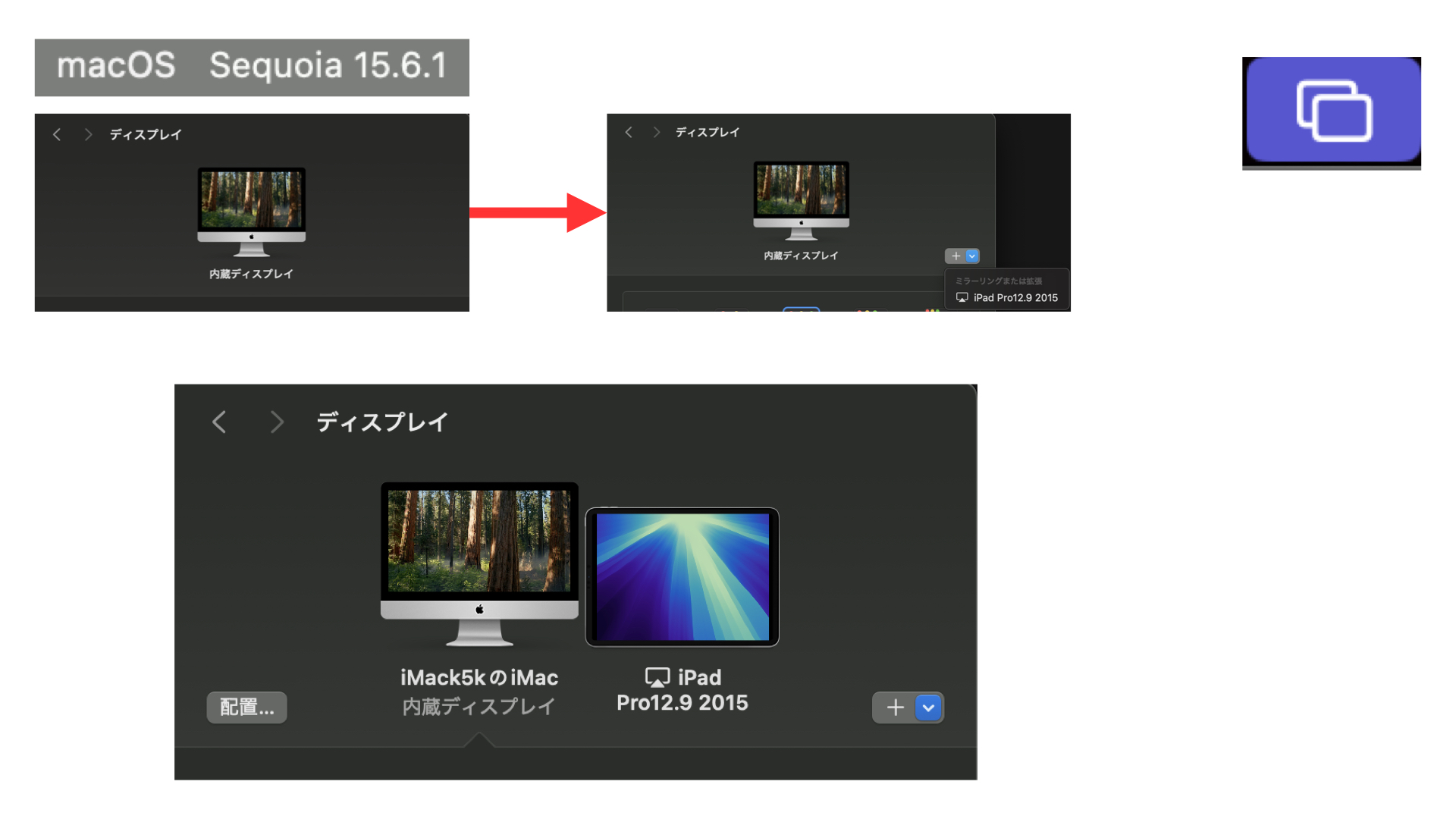
MacOS Sequoia 15.6.1 iPadOS 16.7.10 を使用しています(やや古め)
- iPadProとApplePencilを接続
- iMacとiPadProをUSB → ライトニングで接続
- リンゴマーク → システム設定 → ディスプレイ → プラスボタン → ミラーリングまたは拡張(iPadPro12.9 2015)を選択
- ディスプレイのプレビューにiPadProが追加される
- 配置ボタンでMacとiPadProの位置関係を調整できます。
- Macのタスクバーにサイドカーのアイコンが出現します。
ClipStudioPaintを配置
操作方法
- ClipStudioPaintを起動します。
- ウインドウをiPadProの画面へ移動させます。
- ワークスペースをカスタマイズします。
ワークスペースのカスタマイズ
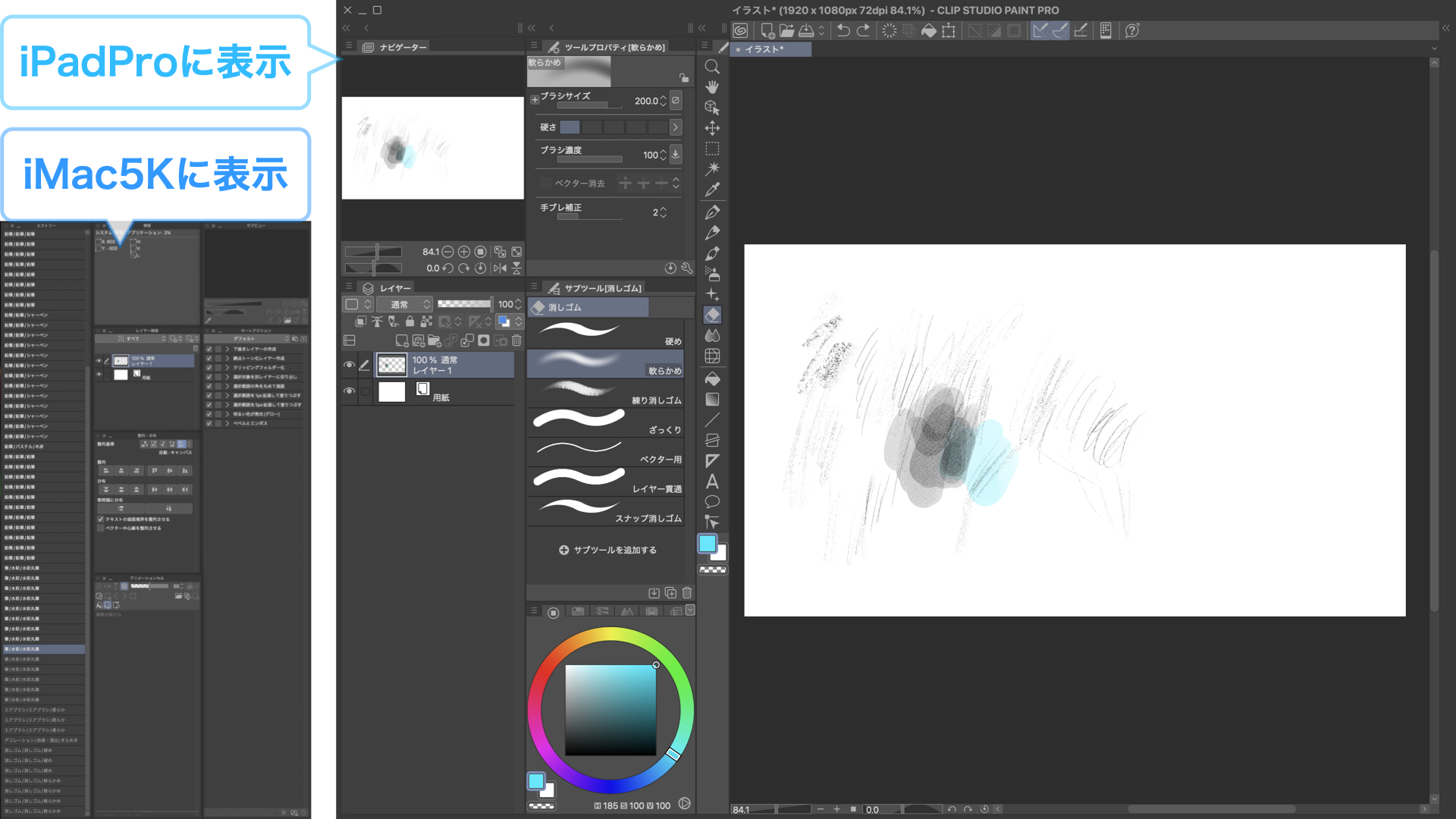
ClipStudioPaintは高機能な反面、初心者には機能が多すぎて、ワワワどうすればいいの?となります。結論、最初は自分が使わない機能はレイアウトから外してMacの画面に表示させます。
イラスト描くのに最小限必要なモノをiPadProの画面にレイアウトしましょう。上部図のようなレイアウトがシンプルで機能的だと思います。
ポイント
- 左上にナビゲーターがあり、キャンバスの回転拡大操作が行える。
- さらに全体像を把握しながらイラストに集中できる。
- レイヤーをナビゲーター下に配置することでレイヤーの書き間違いを防げます。
(ProCreateではこのレイヤー表示ができずに何度も描くレイヤーを間違えては発狂しています。)(関連記事:10年放置?Procreateレイヤー名をメニューバーに表示してくれ!) - ペンツール・色選択はナビゲーター列の横に配置することで切り替え効率アップ
- ペンツールの横にツールバーが縦に配置することで素早くアクセスできる。
ファイル管理が楽ちん
転送する手間がない
iPadPro+Procreateでは、イラストが仕上がった後、
- イラスト画像をAirdropで転送
- タイムラプス動画をAirdropで転送
- ProcreateファイルをAirdropで転送
という転送にやや手間がかかり面倒でした。
しかしiPadPro+SideCar+ClipStudioPaintでは、Macのアプリケーションを直接操作しているため、ファイルを直接Macから操作できるため、転送する手間がありません。気軽にスケッチするのであればこの方法がProcreateから転送するよりも使いやすいのでは無いでしょうか?
充電の減りは気になるかも?
45分の作業でiPadProの充電が80%→60%と20%も減りました。
通常iPadPro単体でProcreateでお絵かきすると60分の作業で10-15%程度しか減りません。
Macと通信して操作する都合上、単体で動かすよりもバッテリーの減りはやや早いようです。
ApplePencilの挙動は微妙
マウスをApplePencilに置き換えた様な描き心地
MacのClipStudioを動かせるのは良いですが、肝心のApplePencilでの描き心地は微妙です。筆圧や傾きはもちろん使えずに、マウスで書いているのをApplePencilに置き換えたような描き心地で正直実用に耐えないのでは?と感じました。
結局iPad純正アプリに逆戻り
最終結論 Paletta にタイムラプス機能があれば・・・

ApplePencilの機能を活かすとなれば、やはり純正のiPadに最適化されたアプリでないと描き心地がいまいちです。色々探した結果、「 Paletta 」にタイムラプス機能があれば完璧という結論に至りましたが、現在「 Paletta 」にタイムラプス機能はありません。うーむ。
自分の探し求める条件
- レイヤーUIが常に見える位置にある(できれば左上)
- ApplePencil機能を活かせる
- 操作UIがシンプル(ゴチャゴチャしてない)
- 買い切りである。(サブスクは絶対嫌)
試したアプリ
- ibis Paint X
- Infinite Painter
- Pastela
- Fresco
- Mediban
- Sketches
- Sketchbook
- Artstudio Pro
- Paletta
- Procreate
- ClipStudio Paint
別途レビューを作ります。
ここに新規ブログ記事をリンクする予定
コメント