セキュリティが強固で情報漏洩しないと謳っていても、銀行口座やクレジットカードの紐づけをマネーフォワードMEにするのに抵抗はありませんか?
連携しなくても使える
実はマネーフォワードMEは銀行口座やクレジットカードの連携が必須ではありません。
実際に連携無しでマネーフォワードMEを使う使い方を紹介します。
上手く使えば、無課金で済む人も
またガッツリ使わない人は無理に年契約しなくても、毎年1ヶ月の契約で済ませられる方法についてもみていきましょう。
無料でまずは試してみ合わなかったら導入をやめましょう。
ストレス要素がない訳ではなかった
- トップページ右の広告が邪魔
- 手入力の分類めっちゃ面倒くさいし時間がかかる
- 入出金表データ編集時のポップアップがウザい
マネーフォワードMEとは?
無料・有料(サブスク)の家計簿ソフト
知らない人はいないと思いますが、マネーフォワードMEとは、銀行口座、クレジットカード、証券会社、電子マネーなど、2,400以上の金融サービスと連携して家計や資産を一括管理できる定番のアプリやそのソフトウェア一群です。
PC、iPhone、Androidなどの様々な端末から、マネーフォワードIDを使って自分の家計簿にアクセスできます。
何がしたいの?
ゲーム制作を主な活動としている「 あそぽよ 」ブランドですが、6年の時を経て活動資金を補充する新たなフェーズに入りました。さらに死ぬまでには東京に行きたいという夢を叶えるために、まずは正確なお金の流れが見えるようにする必要に迫られました。詳しいことはYouTubeチャンネル「 あそぽよProgress 」をご覧ください。(右上のソーシャルメディアリンク)
年間の総支出の正確な把握
ゲーム制作を始めた2020年では、自前のNumbersの表で支出を、基礎生活費???万円、遊興費???万円(正確な数字は公開すると身バレになるので公開しませんが???は毎年固定の数字です。)と大雑把には把握できており、それで問題なく管理できていました。
しかし、6年のゲーム制作人生も新たなステージに入り、生活パターンが変わってしまい、毎年、基礎生活費???万円、遊興費???万円と固定の金額ではなくなり、正確な支出の管理ができなくなってきました。
ということで、普通の人は資産の管理を一元してお任せするところですが、自分は正確な支出だけ知りたいので、銀行口座やクレジットカードを連携せずにマネーフォワードMEを使いたいと考えているのです。
それに守秘義務があるとはいえ、第三者の誰かに自分の資産状況を正確に知られるのは気持ち的に抵抗がありませんか?
レシートの写真スキャン入力
そこで、レシートを手入力で自前の表にチマチマ入力していたのですが、手間がかかるので、まず一番はレシートを写真撮影するだけで家計簿を付けてくれるレシートスキャン機能が使いたいです。
6年分溜まったレシートを捨てたい
ということで、毎年、基礎生活費???万円、遊興費???万円だから記録しなくてもいいやとサボりにサボって6年分の帳簿を付けていなかったのですが、(実際の銀行口座の残高の増減で年間の家計を把握していた。)念のため取り置いていた6年分のレシートが、貴重な部屋のスペースを圧迫しています。
そこで、今回マネーフォワードMEで6年分のレシートを入力して、可能であればエクセルファイルやCSVなどの表ファイルとしてエクスポートしてバックアップを取り、溜まりに溜めた6年分のレシートをズバッと捨てたいです。
家計簿のデータは、Excel、CSV形式でダウンロードできる様です。
自前の表では分からない詳細な支出の分類
自前の表では手間がかかる上に、支出の詳細な分類ごとに金額を計算できない設計でした。しかしマネーフォワードMEでは、細かく項目別に分類できる様です。この当たりは実際に使ってみて、実力を調べましょう。
確定申告の連携にも期待
また、確定申告をするときに、マネーフォワード確定申告を使っている場合、マネーフォワードMEから連携してデータを取得することができる様です。確定申告の作業が楽になるのはとてもありがたいですね。この当たりも実際にやってみてどれくらい楽ができるかを検証する必要がありそうです。
大まかな手順・概要
ログインに連携は必須ではなかった
- マネーフォワードIDを作成
- マネーフォワードMEにログイン(無課金でも可)
- 銀行口座やクレジットカードを連携しない
- 支出や収入を入力していく
自分の勝手な思い込みで、マネーフォワードMEにログインするためには、ログイン前に銀行口座やクレジットカードを連携しないと、マネーフォワードMEを使わせてくれないと思っていました。
しかし実際にアカウントを作成してログインしてみると、銀行口座やクレジットカードはログインした後から、任意で連携するような仕組みになっていました。
なんで連携したくないの?
普通の人なら、え?銀行口座を連携してクレジットカードも連携したら家計管理が楽になるのに、なんで連携をしないの?と思うかもしれません。
理由は単純明白で、個人的な資産情報の漏洩リスクが怖すぎるからです。
特に収入がや保有資産の合計が漏れるのは大きな問題です。一方、支出だけが漏洩しても、そもそもお金持ちなのか?貧乏なのか分からないので、自分は支出のみの把握のために、敢えて連携せずにマネーフォワードMEを使う、という使い方を選びました。
資産情報が漏れた場合のリスク
確定申告もマネーフォワードでする場合、氏名・事業者名(屋号)・生年月日・都道府県・職業の入力は必須になっています。
それらの個人情報を入力するサイトでもし、年収が1000万円、資産が2億円あるというような情報がマネーフォワードMEから漏洩してしまった場合どうなるでしょうか?
確定申告の情報が漏れた場合、都道府県の住所が正確かつ明白に漏洩します。そこに加えてマネーフォワードMEから超細かい正確な支出と収入のデータが銀行口座情報込で漏れたとしましょう。
泥棒や悪い人のよいカモリストとしてターゲットにされますよね。
まあ、国は何でもお見通しだけど⋯
とはいえ、これは想像ですが、おそらく国は何でも銀行口座や収入・資産を把握できる状態にいると思うので、国から見たら何でもお見通しのハズなんですが(笑)
まずはマネーフォワードアカウント作成
手順の順序はみんな違うかも?
自分の場合は少し正規の手順?と異なり、バラバラとマネーフォワードMEにたどり着いてしまいました。皆さんはそれぞれ順序が違うかもしれませんが、ご了承ください。
- 確定申告でマネーフォワードIDを作った
- マネーフォワード確定申告を数年利用
- 無料でマネーフォワードMEにログインを試みる
- マネーフォワード光USENを契約
- 2段階認証を設定
- リカバリーキーを控える
- マネーフォワードMEのスタンダードプラン(月額540円)がマネーフォワード光の契約の料金に含まれて、実質無料?になる
- マネーフォワードMEのスタンダードプランで家計簿を作成
マネーフォワードMEにログインしたら
銀行口座・クレジットカードを連携しない
(スクショ載せたいけど規約に抵触するのが嫌なので言葉だけでスマン)
マネーフォワードMEにログインすると、まずトップのホーム画面が出現して、大きく上部に左から順に、
- ホーム
- 家計簿
- 予算
- 資産
- 口座
- レポート
- サービス
- 設定
というタブが横並びに並んでいます。
まずホームのタブのすぐ下に
最初に銀行やカードをつないでみましょう。連携はこちらから。
という黄色の帯上の文字の行が出現しています。これをクリックして連携をしなければ、わざわざ自分の全資産をマネーフォワードMEに提供しなくてもマネーフォワードMEを使うことが可能です。
レシート入力をしてみよう
iPad対応してないんだ
iOSとAndroidにマネーフォワードMEのアプリが対応しているようですが、iPadには対応していないようです。なんで?
アプリをインストール
自分はMacとiPhoneでの作業を行っているので、その前提で話を進めます。WindowsとAndroidの場合は、他のブログさんを当たってください。
ログイン
iPhoneのアプリにログインすると、右下にオレンジの鉛筆マークの丸いアイコンがあります。そこから写真撮影でのレシート記録ができるようです。詳しくは公式のレシート撮影の案内をご覧ください。
初撮影はレシート入力の精度に絶望(10/27)
縦長のレシートは1枚を複数回に分けて撮影だ
記念すべき1回目の撮影として、初めて長めのレシートを撮影してみたのですが、1つ1つの項目がぐちゃぐちゃの日本語で入力されて絶望しました。
2回目の撮影で綺麗にできた。
続いて比較的短いレシートを2回目に撮影すると綺麗に分類できてやや感動しました。
縦長のレシートは撮影モードの撮影ボタン右の「 長レシート 」というモードで撮影しましょう。撮影モードを長レシートというモードにして、レシートを重ならないように複数回に分けて1枚のレシートを撮影することが出来ます。
後はひたすら溜めたレシートを撮影しまくります。
撮影のポイント
撮影は影が出来ないように昼間の太陽の下の明るい場所で行うか?スマホのフラッシュを使用して撮影すると上手く読み取りが出来ます。
撮影はスマホ、編集はパソコンが早い
撮影時に合計金額と分類の確認ができるのですが、一旦保存して編集はパソコンが早いです。
しかし撮影のレシート単位で家計簿が見えるわけではなく、日付ごとにすべてのレシートの項目がバーっと表示されるため、同じ日に沢山のお買い物で、複数のレシートに分かれている場合は、見分けが付きにくくなる欠点があります。
パソコン版でも1回の撮影したごとのデータで表示を限定したりソートできればよいのですが、探せば見つかるのでしょうか?
すぐには見つからなかったのでメモの項目にレシートの詳細な時刻と店名(例えばドラッグストアA14:34)の様にレシート単位で入力したことが分かるような工夫をしてみました。また入力した時の合計金額とレシートの支払額が間違っていないか1回1回正確に確認していきます。
正確なのはいいけど1個1個の分類の確認が思ったより手間
購入したモノの1品1品を分類して1項目で入力してくれるのはいいですが、自分のように週末に大量にまとめ買いするレシートを管理するには1個1個の撮影の入力が本当にあっているかを確認するのがやや手間に感じました。
もちろん手動で自分の表計算に手入力するよりは遥かに楽なのですが、完全に自動化できて、全く手間いらずという訳ではなく、多少の手間がかかります。
正直全く手間いらずを期待していたのでガッカリですが、この当たりは数をこなして慣れていくとほぼ気にならないレベルまで熟練できることに期待しています。
毎週ちょこちょこしないとしんどい
撮影入力自体は便利ですが、たまに間違える名前やメモなどの入力があり、まとめて撮影するのはしんどいです。
現実的には、買い物をしたレシートを1週間分財布に溜めておいて、週末の時間があるときに1週間分の数枚のレシートをパシャっとしてマネーフォワードMEで確認するのが最も現実的な作業だと思います。
理想としてはレシートを貰った瞬間に撮影して、確認できたらレシートポイですが、スマホのデータ通信を使うので、大容量プランに入っていない人などは外出先では難しいかもしれません。またきっちり正確にしようとすると、微妙な名前の修正などが必要なのでレシート貰ってポイ方式は人を選ぶかもしれません。
自分は6年分のレシートを溜めてしまったので、塵も積もればで、相当大変なことになってしまいました。
最初なので慣れていないのもありますが、5枚撮影したところで飽きてしまいました。
3回目以降、慣れると爆速でレシート出金記録ができる(10/29)
晴れた日の明るい部屋が読み取り精度最高
iPhoneによるレシート撮影入力もかなり慣れてきて、1時間で17枚のレシート。117件の入力をすることが出来ました。
微妙な誤字はありますが、数字の部分は1つも間違えること無く正確に金額が入力出来ているので、問題ありません。
仕訳も慣れると早い
分類に手間が全く要らない訳ではないのですが、2回目で感じた苦労は、慣れるとなんてこともなく、ササーーっと作業することができます。
データ解析(次の項目でも解説しちゃった)
今まで自前Numbersでは店舗ごとのザックリとした金額しか分かりませんでしたが、事細かに食費や日用品、さらに自分で分類した中間項目などごとに一覧表+円グラフになって1ヶ月分の収支が1円単位で、分析できます。
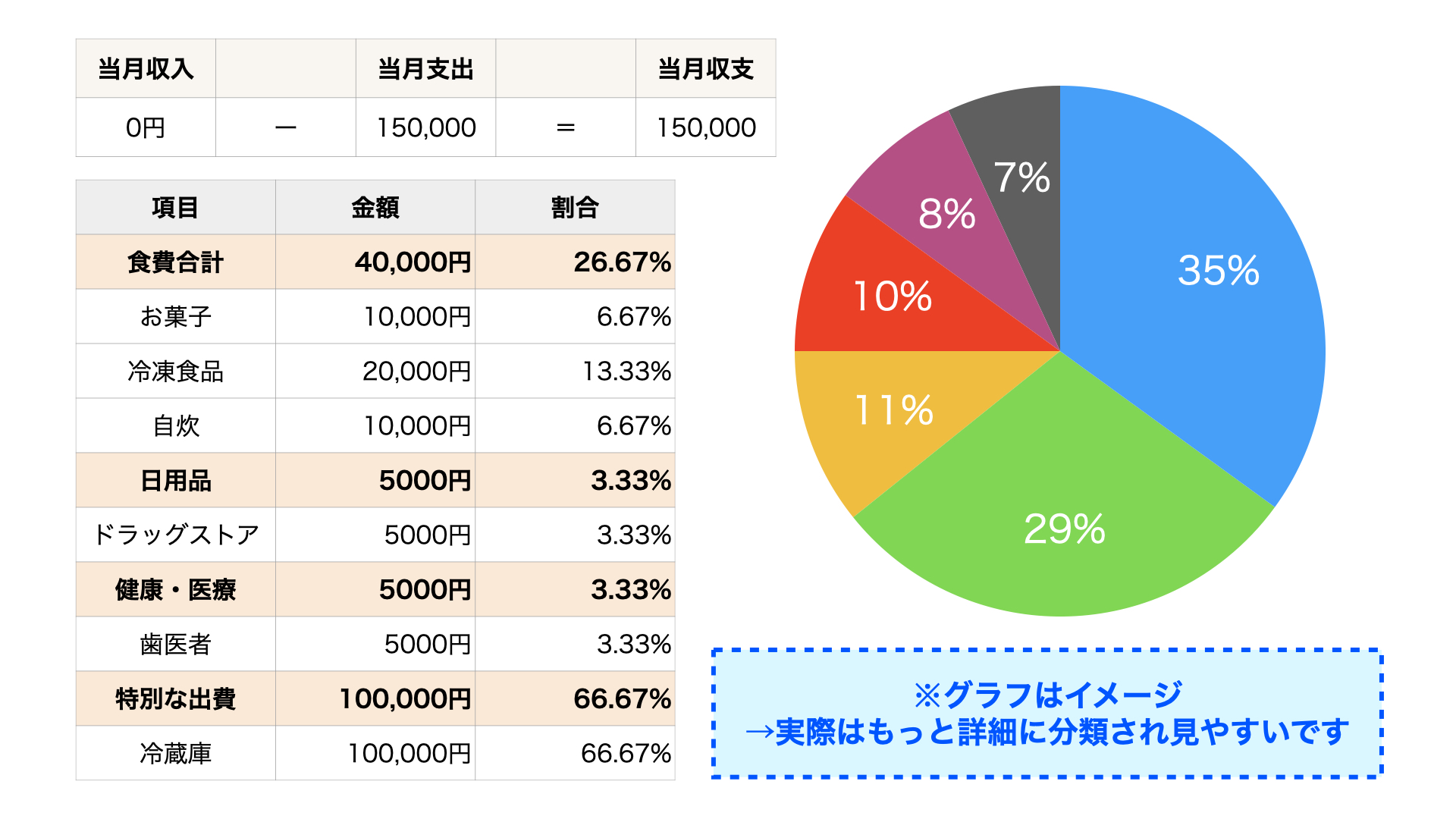
さらなる応用などもありそうですが、今回は導入初期1回目編ということで、とにかく入力と合計金額の一覧ができれば合格点でしょう。
CSVまたはエクセルファイルとしてデータ保存できれば、マネーフォワードMEのサーバーデータ+自前データでのバックアップと、レシートを捨ててもよい強い根拠になります。
これでやっと大量のレシート地獄とおさらばです。
ちなみに万が一マネーフォワードMEのデータが吹き飛んだ時CSVファイルをインポートする機能とかあるのかな?次回で調べたいですね。
流石に生のデータは見せられません。
マネーフォワードMEの管理画面を見たことがない人には何のこっちゃ?となっているかもしれませんが、流石に生のデータを見せられず、心苦しいです。
また管理画面を公開してマネーフォワードに文句を言われても嫌なので画像などは極力控えておきます。掲載しても良いかの問い合わせをする元気はありません。悪しからず。
作業の流れ
- 買い物したときにレシートを財布に1ヶ月分溜めます。
(この時、時系列順になるように新しいレシートを右端に入れるなど習慣づけると並べ替える手間が大幅に減ります。) - クリアファイルなどに時系列順に1ヶ月分のレシートを入れます。
- マネーフォワードMEの撮影機能でレシートを入力します。
- レシート1枚ずつ確実に間違わないようにします。
→ レシート撮影
→ 総支払金額を確認
→ 個別の項目の金額を確認
→ スマホ画面で保存
→ PCの家計簿→入出金→レシート入力の項目を調整します。
→ まずは日付が間違っていないことを確認
→ 誤字がある部分を修正します。
→ 分類をめんどいですが手入力で仕訳します。
→ レシート1枚単位が分かるように「 店名+時刻 」などのメモを残します。
→ 次のレシートへ進む
→ 以下繰り返し - ある程度の区切りでCSV、Excelファイルなどをダウンロードして、データの保管を完了させます。
- 特に問題がなければレシートを捨てましょう。
手作業で入力するのに「 100 」時間がかかるとしたら、レシート撮影入力はその「 10〜20 」くらいの手間で、購入日、品名、値段、分類、メモ、が入力できます。
ただそれらは6年分溜めたレシートの場合かつ、分類を事細かに管理する場合なので、レシートを貰った瞬間に撮影、分類も気にしない人であればその手間は「 1〜5 」くらいのセミオートくらいの、ほぼ全自動で家計簿をつけることができると思います。
手入力で出費を入力しよう(10/27)
記事の順番ではレシート撮影が先ですが、作業の時系列では、実は手入力を先に行いました。やや記事内容が前後するかもしれませんが、ご了承ください。
分類がうわ〜っと
レシート以外の支出などの記録は自前のNumbers(Mac版のエクセルみたいな表計算ソフト)による記録をしていましたが、総額は分かってもいかんせん何の支出にどれくらい?という正確な分析ができない、やや雑な帳簿レイアウトだったので、マネーフォワードMEにそれを任せてみましょう。
ホームのタブでいきなり入力するところがあるのですが、まずは大分類で18個項目から選択できて、さらにそれらの項目をマウスオーバーすると、さらに詳細な分類が指定できます。
また項目を追加によって自分カスタムな項目(中間項目)を作ることもできるのですが、項目名が9文字まで限定で、かつ項目数が100個までと、そこは使いにくと感じました。
あらかじめ用意されている大分類は以下の通りです。
- 食費
- 日用品
- 趣味・娯楽
- 交際費
- 交通費
- 衣服・美容
- 健康・医療
- 自動車
- 教養・教育
- 特別な支出
- 現金・カード
- 水道・光熱費
- 通信費
- 住宅
- 税・社会保障
- 保険
- その他
- 未分類
中項目の削除は設定から
大分類から矢印で選べるまたは任意で作れる項目は「 中項目 」と呼ばれるのですが、ホームメニューからは削除できません。
削除するには 設定タブ → 上部の家計簿の設定 → 項目の追加・編集
中項目の追加・編集を行えます(最大100個まで)。大項目をクリックすると表示は固定されます。
という所から管理できます。
手入力はやっぱり手間
主にクレジットカードで購入した物の帳簿を手入力で行っていたのですが、やはり手入力は手間で、例えばAmazonで5点一緒に買ったものを12000円と記録していた部分を、1個1個の金額に分けてさらに分類という作業を迫られて、嫌になってすぐに辞めてしまいました。
支出だけ漏洩しても問題ないというスタンスならクレジットカードと連携するともう一段階楽になりそうです。
また手入力で続報があればここに、追記する予定です。なければ追記しません。とりあえずは6年分のレシート入力を頑張ります。
簡単に入力結果を見てみよう
細かい分析は第二回で
家計簿 → 入出金 → 月次収支
さて本題の、家計簿のデータを見て金額を具体的に見る部分を簡単に見ていきましょう。おそらく調べればもっと高度な分析などができるかも?しれないのですが、まずは触ってみてすぐに分かる部分を簡単に見てみましょう。
家計簿のタブではまず、カレンダーの表に何日にいくら使ったか?の表が出現します。
その下にレシート入力などで帳簿した入力データの一覧表があり、編集することも可能です。
とはいえこれでは、ただの表なので、なんのこっちゃ?です。
家計簿 → 収支内訳
収支内訳の項目でようやく家計の分析らしきことができます。
そのままスクリーンショットしたかったですが、マネーフォワードさんに怒られると嫌なのと、自分の家計簿を大公開はできないので、画面のイメージを作りました。まあマネーフォワードMEにログインした人はすぐに見れるからこれで良いよね。
大分類・中間項目ごとに細かく合計された表が左側に、それの割合を占めるグラフが右側に表示されます。これで一目瞭然、食費にいくら?交通費にいくら?と分類ごとに人目で1ヶ月にかかった合計金が分かります。
これを12ヶ月、何年も蓄積することで、ライフスタイルにあった超具体的な金額を知ることができます。まさに自分が知りたかったことの一つはこの分類ごとの詳細で具体的な数値です。
家計簿 → 月次推移
月次推移では、半年間の期間の1ヶ月ごとの分類の棒グラフを見ることが出来ます。
長期間のスパンを1ヶ月ごとに見ることで、3月は食費が多かった。5月は特別な出費で支出がかさんだ。など年間を通したお金の動きを1円単位で詳細に閲覧することが出来ます。
(アプリでは1年分、PCのWeb版では半年間)PCのWeb版で半年間しか見れないのはかなり不満ですが、これは無料プランが半年という制限を設けているため、その影響を受けているのでしょうか?
課金しているんだから、早急にスタンダードプランでは1年分、またはそれ以上見えるようにして欲しいです。
ブログ公開時点では2026年の1月と2月分しか入力出来ていない状態なので、まだその真価を見ることは出来ていないかもしれません。
一気に入力よりも、入力してちょこちょこデータ確認しよう
入力 → データ確認 → 分析 → 修正 → 中間項目の編集など微調整 → 入力
この流れをまずは小さく小スケールで行い、方向性や基盤がしっかり整ってから、全データを入力するのがオススメです。
6年分のレシートがあるから全部一気に入力しちゃえ、と思うかもしれませんが、もし分類項目が一つでも変えたくなったら?6年分の数千もしくは数万件のデータを閲覧修正するという、とてつもなくしんどい作業が発生します。
具体的に何を変えた
自分の場合は、2026年の1月2月と入力して次の2点を修正したくなり気になりました。
- 食費 → 食料品 が雑過ぎて分類が不満 → 中間項目に自炊、野菜の項目を追加したくなった。
- 2月のその他、の部分が2万円も支出があり、何?と思ったら、DazShopで購入したギフトカード、Unityのアセット購入で、後からグラフで見返した時に一瞬で何のことか分からなかった。加えて分類が間違ってはいないが、もっと適切な分類項目があると修正したい。
てな感じで、いきなり全部のデータをまとめて入力するのはオススメしません。
細かく自分がやりたいことに合わせて、すべてのサイクルをちょっとづつ進めて、問題がなければ大量のデータをぶち込みましょう
上手く使えば無課金でも運用できるかも?
半年で作業を終わらせられる人は無課金でもいけるか?
マネーフォワードMEの無料プランでは、閲覧できるデータなどが、半年という制限があります。(自分はいきなりスタンダードプランに入ったのでどこまで制限されているかは、具体的に知りません。間違ってたらスマン。)
つまり逆に言えば、半年でデータを整頓し、CSVファイルやExcelファイルをダウンロードして自前管理できる人は、無料で全部済ませてしまえるかもしれません。
そこは自分のやりたいことと目的次第です。
自分の様に、いきなり課金するのではなく、無料の状態で限界までどこまでできるか試した後で課金するのが良かったと、課金した後にふと思いました。
無課金は無理でも1ヶ月だけ課金でいけるかも?
流石に無課金だと限界がありますが、自分のように1年分をまとめて作業する人などに取っては、年間で常に課金するのではなく、作業する1ヶ月だけ課金して、入力したデータをスクリーンショットするなり、CSVファイルやExcelファイルをダウンロードするなりすると、1ヶ月の課金だけで完結できるかもしれません。
ただ課金を辞めた後もデータが残っているかは知らないので、そこは誰か人柱になるしかないですね。
個人的な不満
トップページ右の広告が邪魔
課金しているにも関わらず、トップページの右側に、広告やオススメの記事などが紹介されて、若干ウザいと感じました。慣れてきたら、オトクな情報として受け取れると思いますが、最初の家計管理に集中したい時に、デカデカとスペースを占領されると、やや邪魔に感じました。
入出金表データ編集時のポップアップがウザい
レシート入力は早くて簡単便利なのですが、編集するときにいちいちナビゲーションのポップアップ表示が出てきて、入力の邪魔です。
最初は何がなんだか分からないので親切かもしれませんが、慣れてくると入力の邪魔でウザいです。調べたらポップアップを消す設定があるんでしょうか?
手入力の分類めっちゃ面倒くさいし時間がかかる
これは、1年分も溜めるなよ、という声が聞こえて来そうですが、クレジットカードなどレシート撮影できない支出は手入力で入力しなければならず、滅茶苦茶面倒くさいし時間がかかり、ストレスでした。
買った瞬間にマネーフォワードMEを開いて入力する習慣をつける必要がありますね。
もしくはクレジットカードを連携させましょう。
家計簿シリーズリンク(予定)
第二回以降があるかは分かりませんが、シリーズになる様でしたら、ここにリンクを張るようにしたいと思っています。
マネーフォワードMEシリーズリンク
- 第一回「 銀行&クレカを連携しなくてもマネーフォワードMEは使える。情報漏洩しても問題ない使い方。 」 ← いまこの記事
- 第二回「 マネーフォワードMEを使った支出の把握とライフプランへの応用(仮) 」予定であって執筆しない可能性もあり
- 第三回「 内容未定、何かあれば作るかも? 」
最後まで読んでくれてた人へ
既に知ってる? or 何かズルい
なぜここまで家計管理をしたいと思ったのか?と疑問に感じるかもしれません。結論としては人生のライフプランごとのお金の変化を知りたかったことと、以下の動画を見たのがキッカケです。
正直、この動画を紹介するか迷ったのですが、自分でもマネーフォワードMEで家計簿を作るキッカケになった動画を忘れたり、あの動画どれだったかな?と探し回るのも嫌なので、今回ブログの最後で紹介する形になりました。
リベラルアーツ大学の動画は本当に良いチャンネルなので、本当に仲の良い友人などの大切な人にだけ教えたい。という気持ちがあり、ブログのような誰もが見える場所で、誰でもが知ってしまえるのは、何かズルいと思ったのですが、マネーフォワードMEを使おうと思っている人ならもう既に知っている方が大半でしょうか?
自分は2019年くらいから、このチャンネルを見るようになり、最初は、おお!何かええこと言ってるチャンネルやん!と謎の上から目線だったのですが、普通に投稿者である「 両学長 」は、純資産30億円以上、数々の事業を手掛ける凄い、自分とはかけ離れた、天空の存在の人でした。
今でこそ、アニメーションで分かりやすく視覚的に解説してくれるチャンネルですが、2019年の開設当時は見栄えのしないマインドマップの映像を背景にひたすら、謎のライオンが話しかけるというスタイルの地味な動画でしたが、今ではとてもリッチな背景映像と共に、楽しくお金の勉強ができるYouTubeチャンネルとなっています。
てな感じで、次回の記事を作るかどうか分かりませんが、マネーフォワードMEに少しでも抵抗があった人が、マネーフォワードMEで家計管理を始めるキッカケになってくれると幸いです。
個人情報の大漏洩時代に、銀行口座や資産情報を連携しなくても、支出管理だけできるってもっとアピールした方が良いと思うけどな?
コメント