ビルドの動作確認も終わり、製品ページ・体験版ページなどのローカライゼーションも終わってようやくここにたどり着いたと思います。審査と聞くとドキドキしますが、割と普通の受け答えで終わってしまうことが多いのではないでしょうか?ただ、担当者によって大きく審査で指摘されることにバラツキがあるので、そのあたりは運でしょうか?
まずは全体記事を読んでね!
以下の全体記事から少しづつ出品作業を進めていきましょう!
「 Epic Games Storeでゲームを公開・販売する方法|申請からリリースまでの流れ:別窓 」
レビューに提出する前の最終確認
基本1度で審査は通らない
基本1度は審査で何かしら言われて再審査する前提で心構えを持っておきましょう。特に発売日を超えてしまわないように余裕のあるスケジュールにしましょう。わからない場合は発売日を未定に設定しておき、審査に合格してワンボタンでリリースできる直前になって発売日を決めるのが無難だと思います。
最終確認
基本製品管理ページの左側にある、「 商品チェックリスト 」が全て緑色になれば審査に提出しても良いと思います。また何か問題があれば審査で返ってくるので、思い悩むことなく審査に出しましょう。
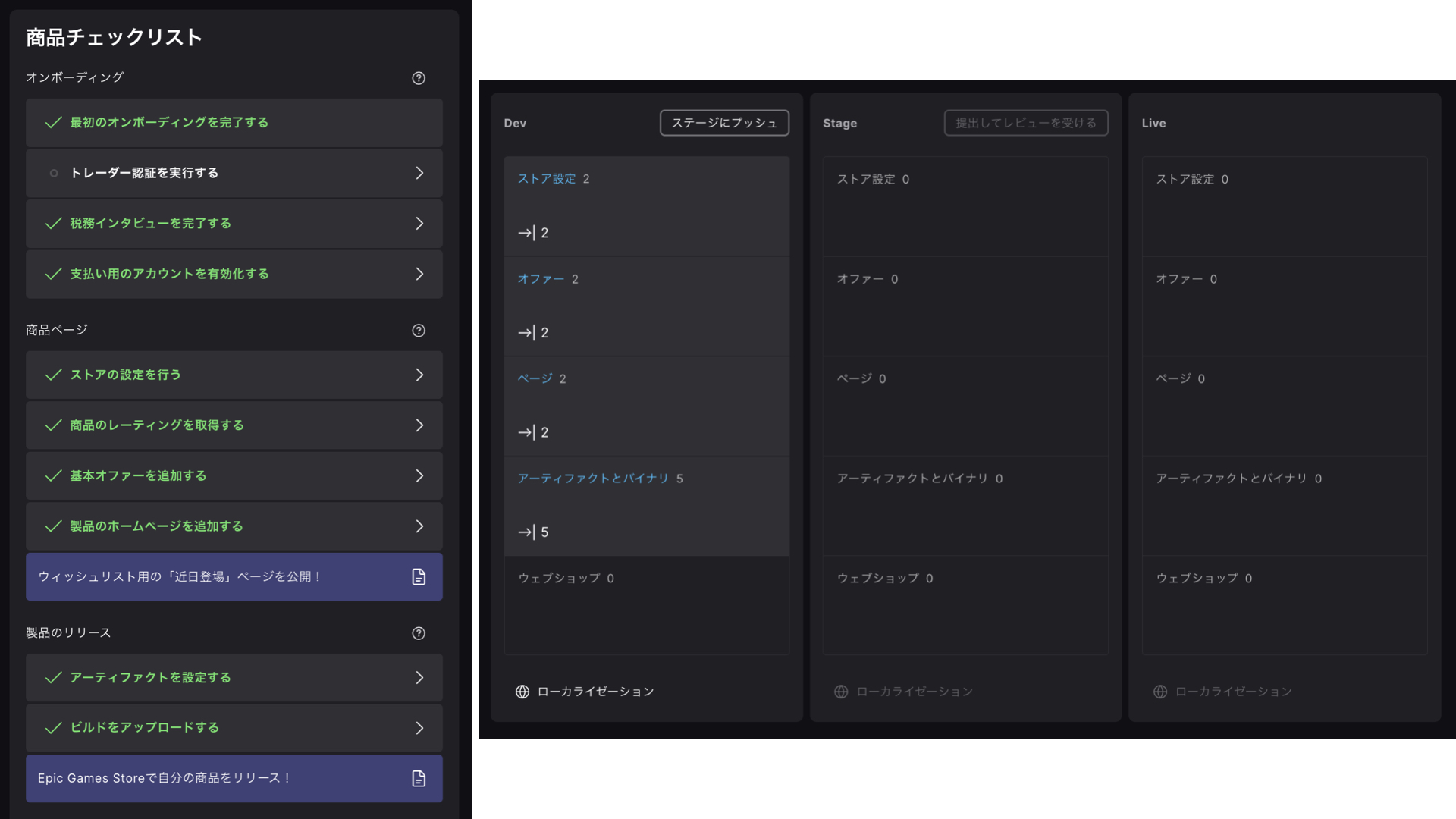
ただ凡ミスというか、自分は心配性なので、どこか意図していないことになっていないか気になりますね。今までの作業を振り返ってみてどこかミスしていないか確認しましょう。
- 製品タイトルはこれで良いですか?
- 製品ページの紹介文章に問題は無いですか?
- 製品ページに使用した画像や動画などのメディアに問題は無いですか?
- 製品ページ・体験版ページ共にローカライズはできたか?全ての言語確認しましたか?
- 価格に問題は無いですか?
(カスタム価格の設定は必要ですか?必要な場合納得できる価格に設定しましたか?)
(オファーの基本価格がカスタムした価格の名前になっていますか?)
(自分はこれで1回やらかしました。記事後述) - 発売日は間違っていませんか?もしくは審査に合格してから決めますか?
- 税務情報に間違いは無いでしょうか?(今更なので変更できないかも)
- 支払い先は設定しましたか?(HyperWalletでの設定)
- ゲームのビルドは正常にEpic Games Luncherから全て動作しましたか?
- 商品チェックリストは全て緑色になっていますか?
トレーダー認証について
公式のセルフパブリッシングの動画でもあるように、トレーダー認証は白い文字のままでした。動画内、31:09付近の映像をよく確認。トレーダー認証したい人は認証すれば良いですが、自分のような個人のそれも一人でやっているゲーム開発者には宣言なしが性にあっているというか、宣言なしでもリリースできるのなら、それで進めたいです。ここからは審査を待ってみて、反応があるかを確認しましょう。何も無ければトレーダー認証は宣言なしでも問題なくリリースできるということでしょう。
契約の浮遊船 では特に何も言われること無く、トレーダー認証が白文字のままリリースすることができました。特に大手企業で世界展開を考えてないのであれば、そのまま放置が無難かも知れません。
レビューに提出(契約の浮遊船)
提出方法
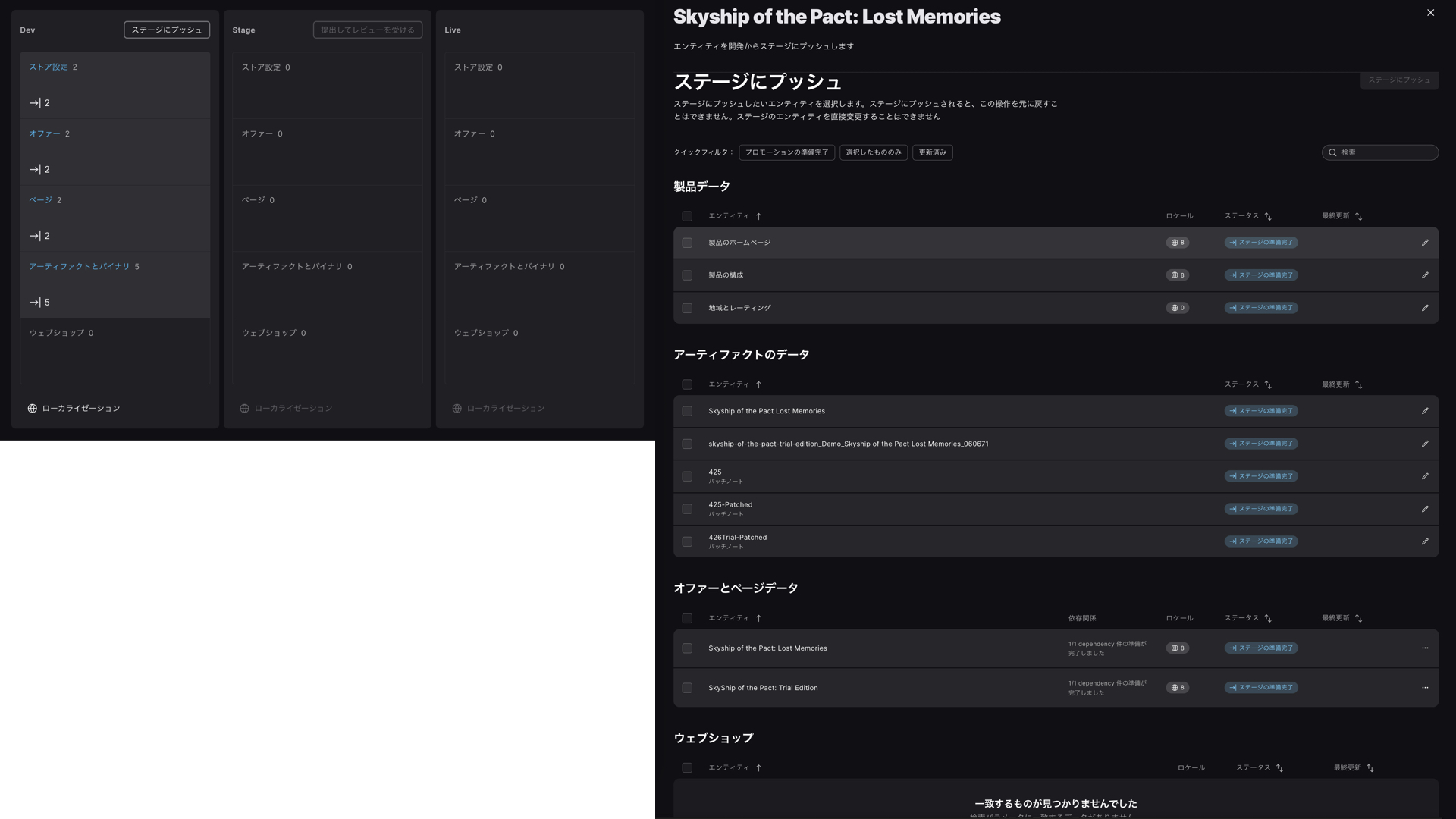
- Epic Games Storeの開発者ダッシュボードから → 自分の製品 → Epic Games Store → 左のサイドバー「 リリース管理 」 → Dev横の「 ステージにプッシュ 」ボタンを押す。
- するとどの要素をステージにプッシュするか?のチェックボックスリストが表示され、ステージにプッシュする要素を選択します。(自分の場合はUnity脆弱性前に作成したパッチ425というもの以外をすべてチェックしてStageにプッシュしました。)
- 要素が選択できたら、右上のステージにプッシュボタンを押します。
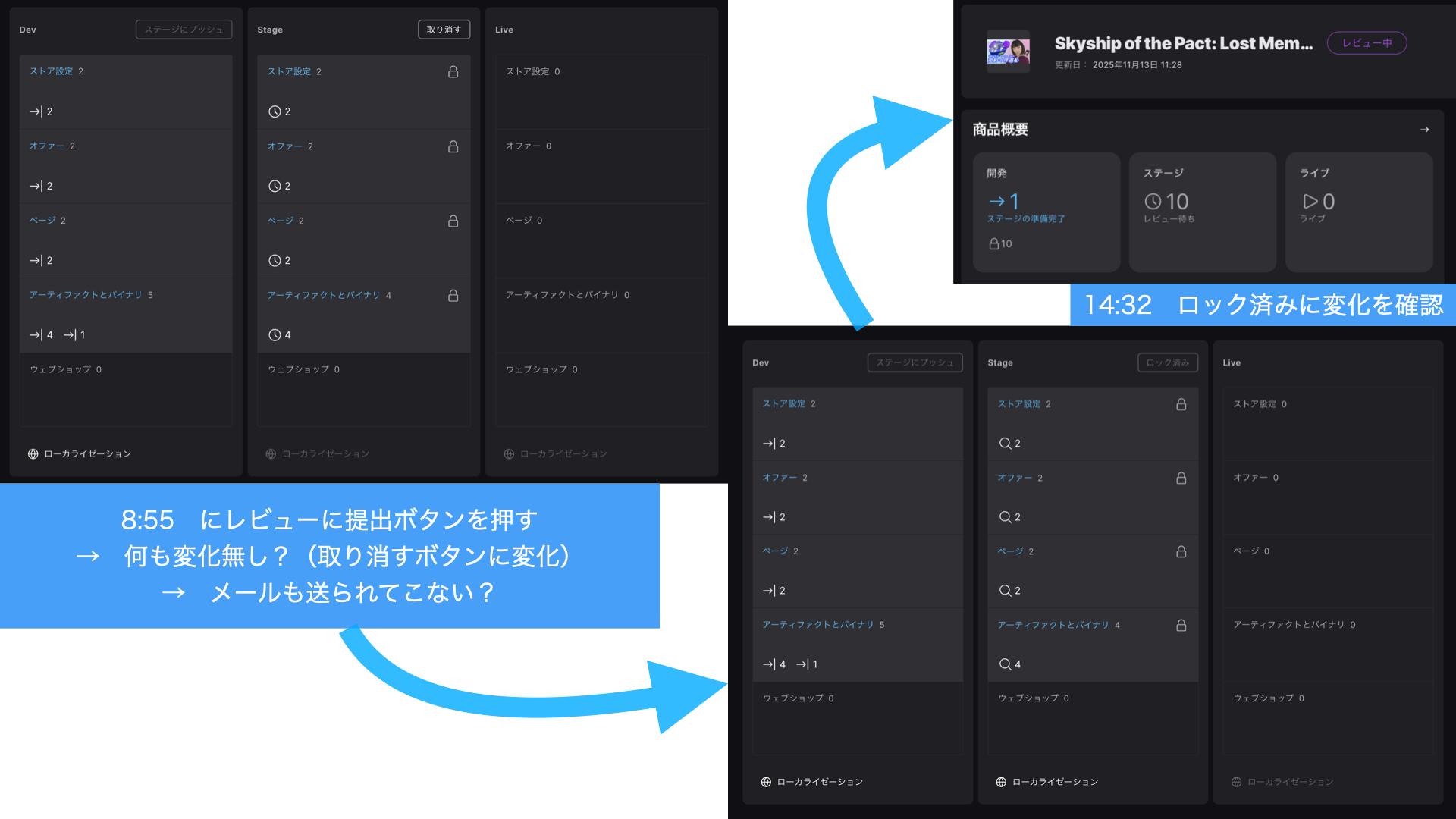
- 10分程度するとステージにプッシュの処理が走り、中央の提出してレビューボタンが押せるように色が変化します。
- 提出してレビューを受けるボタンを押します。
- ボタンを押してすぐ3時間くらい?は取り消すボタンが表示されます。自分が確認したときは、8:55にレビューに提出ボタンを押して14:32にはロック済みになりました。間違えてボタンを押したときのように瞬時に処理が走るようではないようです。
- レビューに提出ができたよ、というメールもなく、ロック済みという表示の変化だけを残して審査が進むようです。(Epic Games Storeのトップページにレビュー中と表示もされるようでした。)
- あとは気長にレビューを待ちましょう。通常は2週間程度かかるようです。
- しかし自分の場合は、爆速の2日で審査結果が返って来ました。
- 審査結果が返ってきたときはメールにて審査結果が出ました。という簡素な連絡だけが返ってきます。
待っている間にリリース計画を立てよう
露出計画
プラットフォームによって微妙な差はありますが、各工程でストアページでの露出の獲得ができます。例えばSteamであれば発売日の発表や、発売日が最も露出が高くストアページに頻繁に表示されるようになります。
購入までの流れとしては
露出 → ウィッシュリスト登録 → 購入
という流れなので、発売までにいかにウィッシュリストに登録させるか?が戦略でしょうか?
ストアでの露出が絡みそうなイベントは以下の順序で露出されると思われます。
- ストアページ公開(ウィッシュリスト開始)
- 体験版・発売日発表
- プレスリリース
- 発売日までにSNSで告知
- 発売日&ローンチセール開始
- 反響が良ければレビューがついて更に露出が高まる
審査結果の見方
問題がある箇所の、サンドボックスの、Dev、Stage、Liveという小さなタブを選択することでそれぞれの段階での詳細が切り替えられます。審査が終了して問題があると、Stageのタブに変更することで問題の詳細ページへアクセスすることができます。
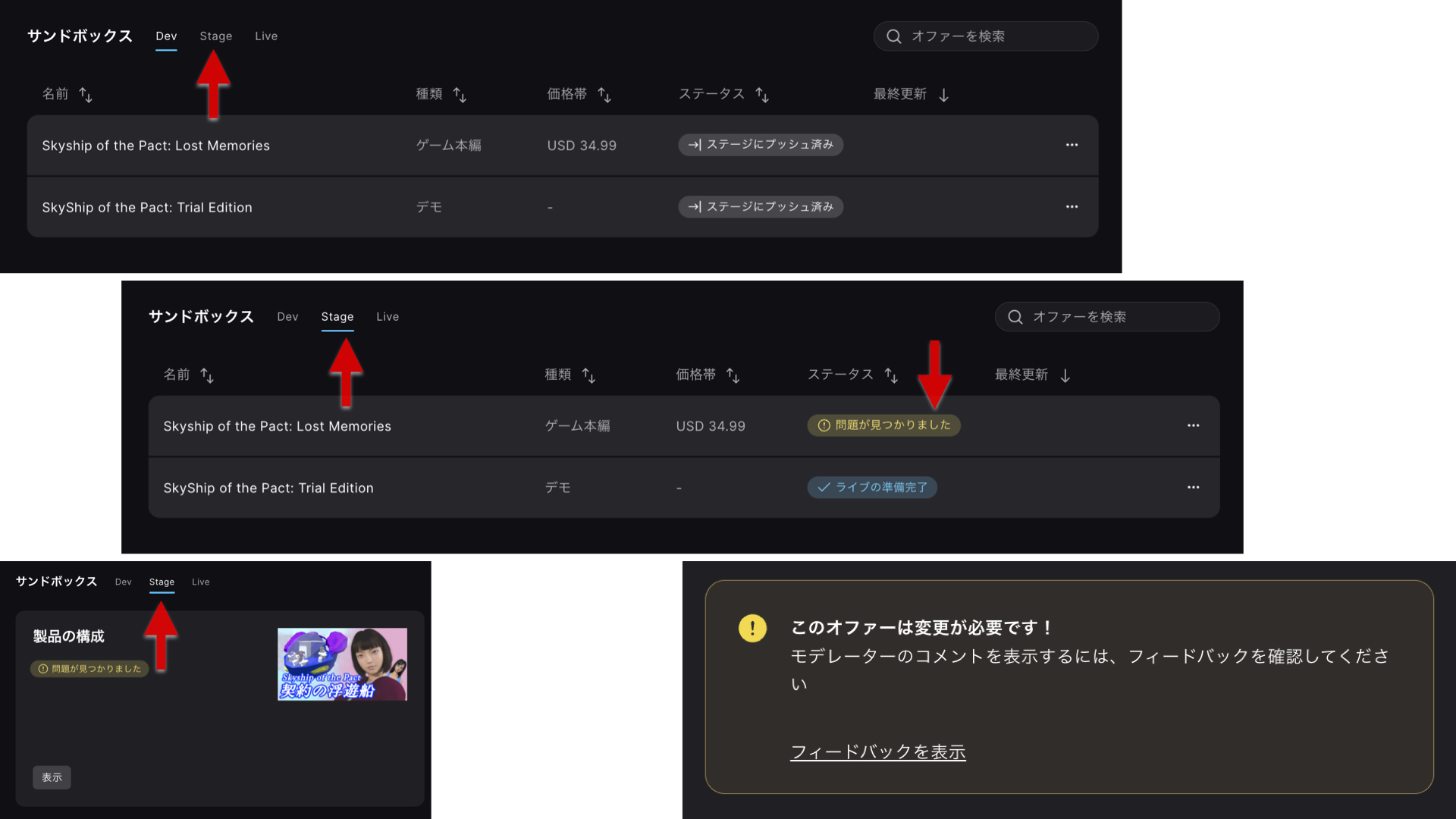
審査は終了すると、審査が終わったというメールだけ簡素に届きます。審査結果の見方を最初は知らずに、審査2回目の結果から問い合わせるまで、審査結果の具体的な問題の詳細が見ることができずにサポートに問い合わせるのが唯一の方法だと思っていました。
いやーUIに慣れてないとこんな小さいタブを切り替えるとか分からんて。(涙)
審査1回目の結果(契約の浮遊船)
審査の結果だけでは、何が問題でどう修正すればよいのか全く教えてくれず、審査が終わったと、だけの連絡が届きます。良く分からなかったのでプライベートケースでサポートに問い合わせました。
- 審査レビューが終わったよという案内だけの簡素なメールが届きます。
- 日付に関して問題があるとの表示だけで、具体的に何をどうすればよいのか全く教えてくれません。
- プライベートケースを作成してサポートに問い合わせます。
- 結果、製品版と体験版のリリースの日付を具体的にする必要があることと、サポートページのURLが不適切(これはダッシュボードのどこを見てもわからない情報→問い合わせて初めて発覚)という指示を受けました。
- 発売スケジュールを考え直して、製品版と体験版の発売スケジュールを具体的に設定しました。サポートページもブログのお問い合わせフォームに変更しました。
- 変更した箇所をサポートに報告します。
- するとサイドレビューを出しても問題なさそうという返事が返ってくると共に、審査チームに変更箇所を共有しておくよ!というメッセージが送られてきます。
- メッセージに返事をして、再審査の提出をします。
審査2回目の結果(契約の浮遊船)
審査結果2回目では以下の2点が問題という結果が返ってきました。
- IARCの入力結果と実際のゲーム内容が一致していない(ポリシー違反)
- キーボード・マウス入力に対応していないことをEpicの専用のバナーで表示する必要がある
ということでした。
審査3回目の結果(契約の浮遊船)
審査3回目の結果ではIARCの更新が確認できたものの、審査へのオファーのプッシュができていないということで、「 最近評価を更新されたようです。新しい評価と一緒に承認されるよう、このページを再送信してください。 」という問題があるとの結果が返ってきました。
しかし3回目の送信のときにすでにオファーがステージにプッシュ済みとの表示が出て、プッシュボタンが押せない状態でした。そのため、オファーのIARCが更新されてから、更にステージにプッシュ済みになっていることと、IARCの再質問に答えるとすぐにDevとStageに反映されるとの表示から、ステージにプッシュしませんでしたが、それがいけなかったようです。
オファーに何かしらの変更を加えて、(文字を追加して、再度文字を消すなどしてプッシュ状態を更新状態にする必要があった)IARCの更新もプッシュできるように、再度、更新したオファーをステージにプッシュしなければならなかったようです。
ちょっと言葉の説明ではわかりにくいとは思いますが、スクリーンショット貼り付けるのも個人情報を漏洩させそうで怖いので割愛します。
審査4回目の結果(契約の浮遊船)
審査4回目でようやく合格して、ライブにプッシュボタンを押して、ゲームをリリースできる権限が得られました。
ライブにプッシュしたら全て全部公開されるの?
管理画面の解説
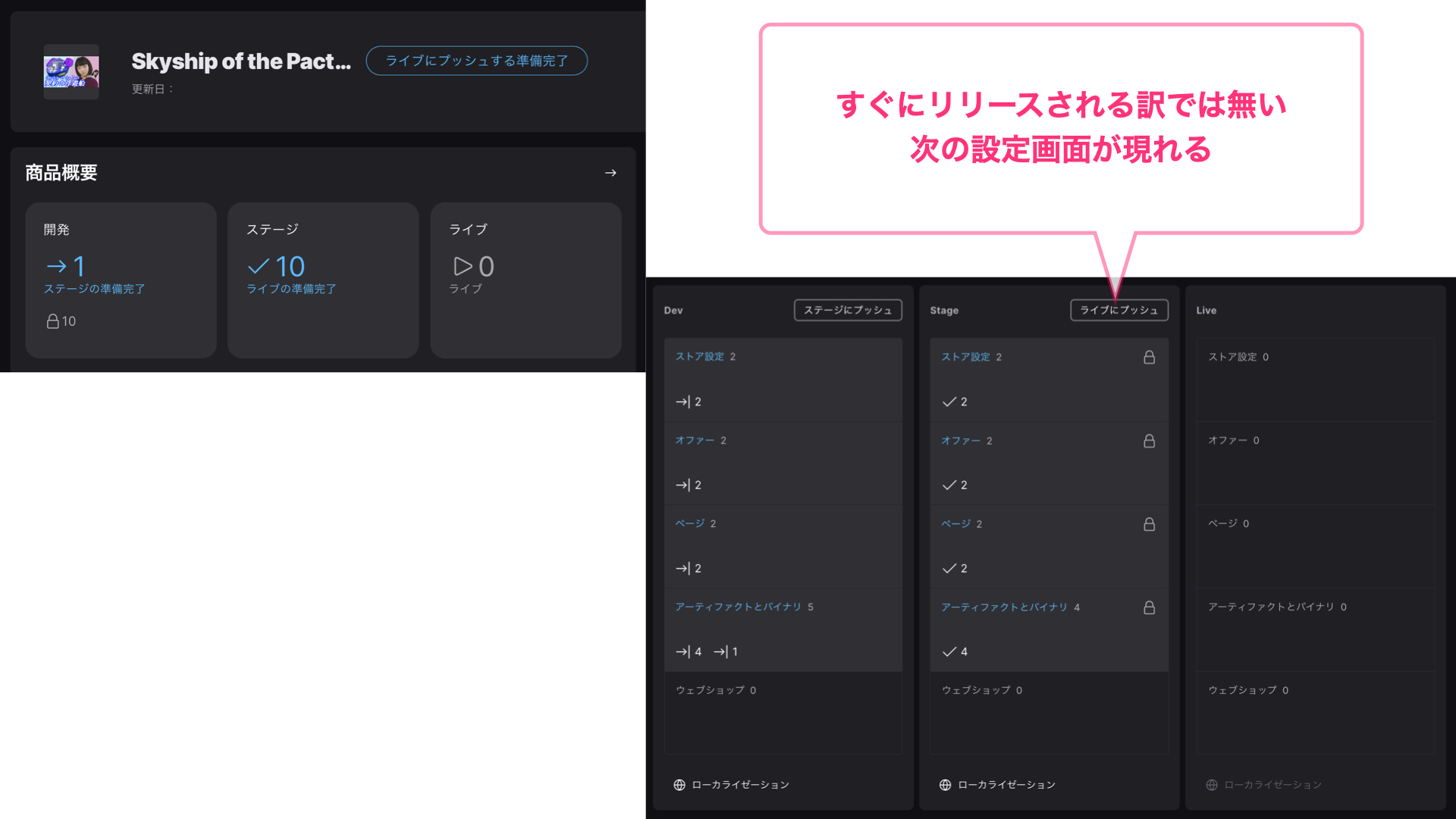
審査に合格すると製品のトップページのステータスが、「 ライブにプッシュする準備完了 」となります。左のナビゲーションリストのリリース管理にアクセスするとステージごとの状態を表す画面にライブにプッシュボタンが出現します。
ただそのボタンを押すとすぐにリリースされるわけではなく次のページを一旦挟みます。
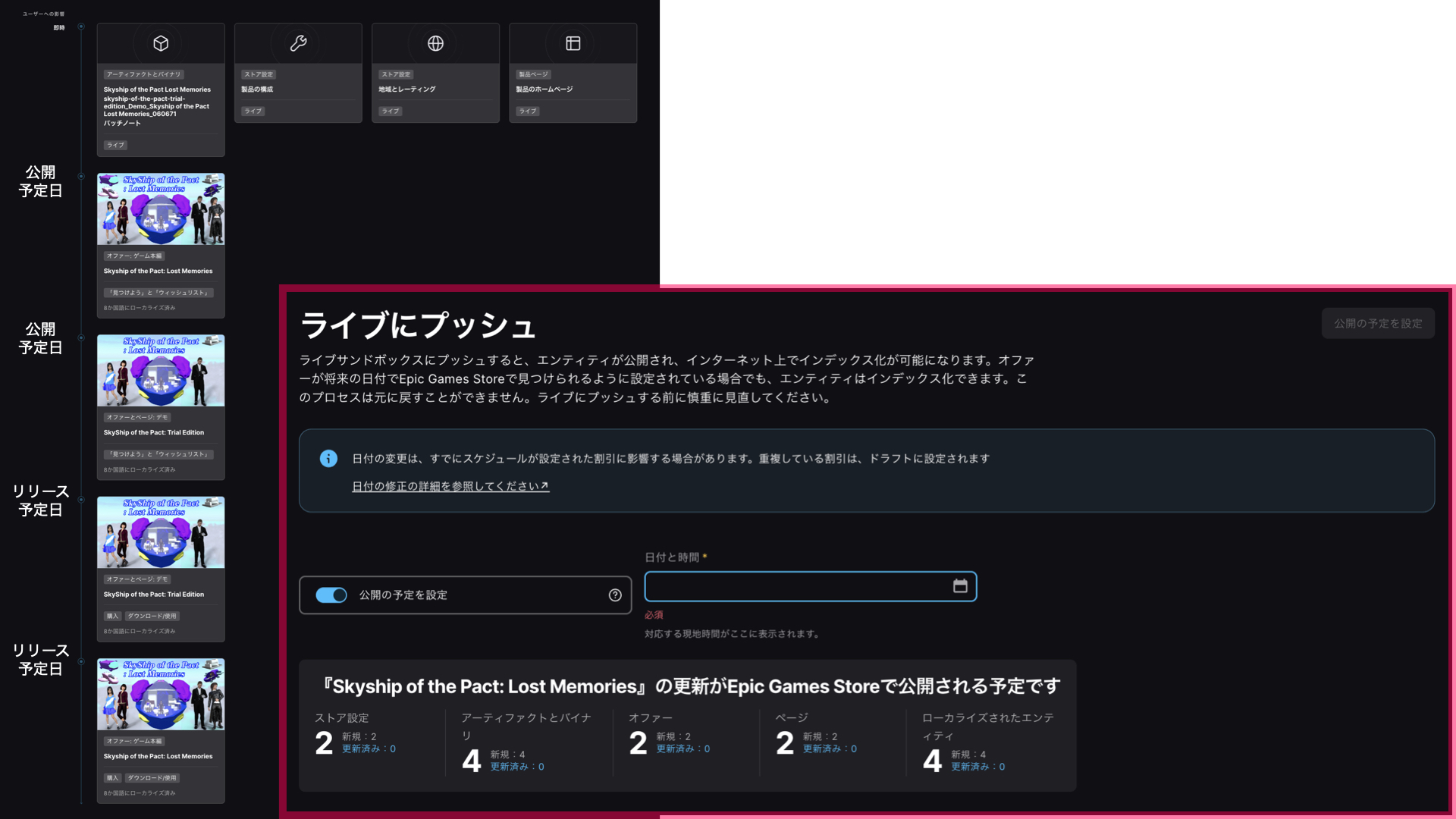
ライブにプッシュの最終画面では上の図のようなライブにプッシュという画面が出てきます。その下に各要素(アーティファクトとバイナリ、ストア設定、地域とレーティング、製品のホームページ)「 製品版ストアページ、デモ版ストアページ、デモ版リリース、製品版リリース 」がどのように公開されていくかのスケジュールラインが表示されます。これは審査までに製品の日付を具体的で設定したときの日付が表示されます。
リリース日が未定の場合はどうなんでしょうか?先にストアページだけ公開しておいて1年後にゲームをリリースする場合などについては、申し訳ないですが具体的なやり方は分かりません。
公開の予定を設定 ボタンとは?
結論から言うと、ライブにプッシュボタンを手動で押す代わりにスケジュールした日付に、ライブにプッシュボタンを押したことにする機能だそうです。
自分の勘違い(260816-加筆修正)
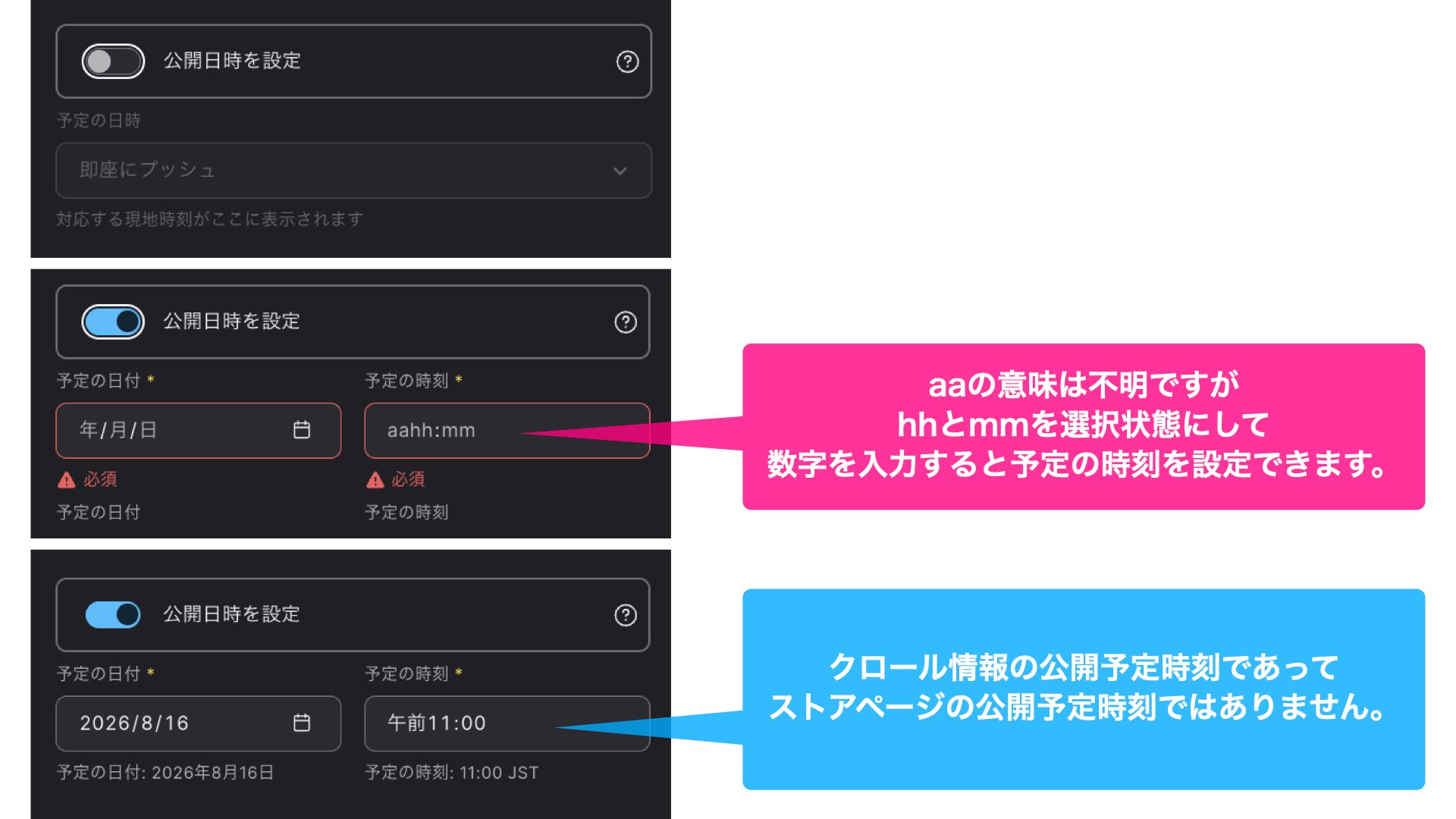
ライブにプッシュのページで、公開の予定を設定するトグルボタンがあります。自分はこれで各要素(アーティファクトとバイナリ、ストア設定、地域とレーティング、製品のホームページ)「 製品版ストアページ、デモ版ストアページ、デモ版リリース、製品版リリース 」に対して公開する日付を設定できるものだと思っていたのですが、どうやら違うようでした。
公開のトグルボタンをOFFにするとGoogleなどの検索のクロール情報を即時公開することになります。逆にトグルボタンをONにして予定の日時を指定すると、クロール情報が指定した予定の日付に公開されるようになります。
つまり
- クロール情報の公開(トグルボタンで即時 or 指定した日時)
- ストアページの公開(審査時に指定した日時)(変更するには再審査が必要)
(ライブにプッシュしてから「ライブ更新を実行」で審査なしで変更できることが判明) - 製品のリリース日(審査時に指定した日時)(変更するには再審査が必要)
(ライブにプッシュしてから「ライブ更新を実行」で審査なしで変更できることが判明)
ということになり、トグルボタンはストアページの即時 or 予定日の設定をする項目では無いということです。Steamでは任意のタイミングで手動でストアの公開やリリースタイミングをワンクリックでポチッとする感じだった記憶があるのでEpicでもそのように出来ると勘違いしてしまいました。
詳細はEpic公式ドキュメント(https://dev.epicgames.com/docs/epic-games-store/get-started/get-started-steps/release-your-product)に記載されています。
「ライブ更新を実行する」で審査なしで変更が可能(260817-追記)
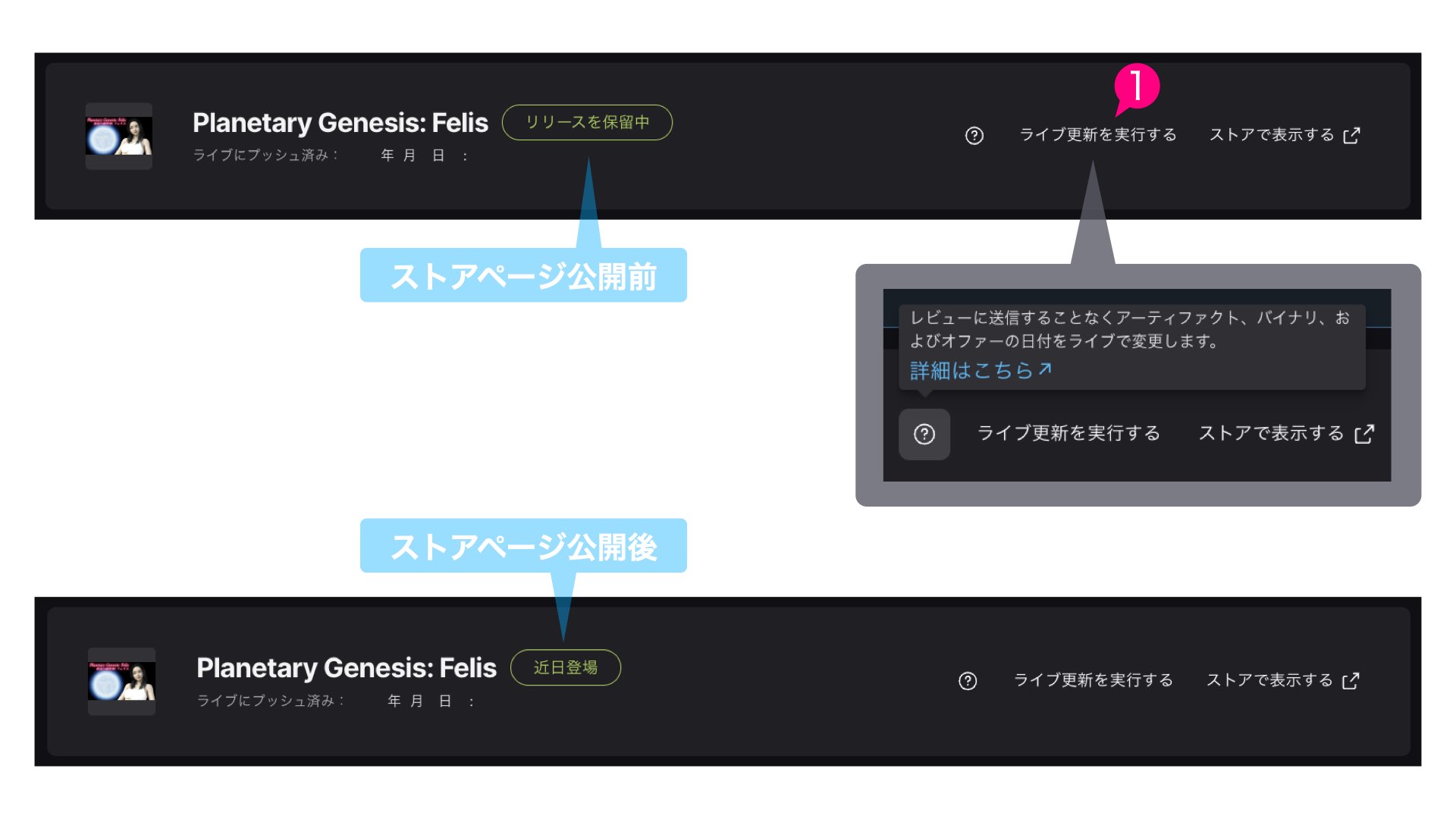
ライブにプッシュ後、新たなボタンが出現
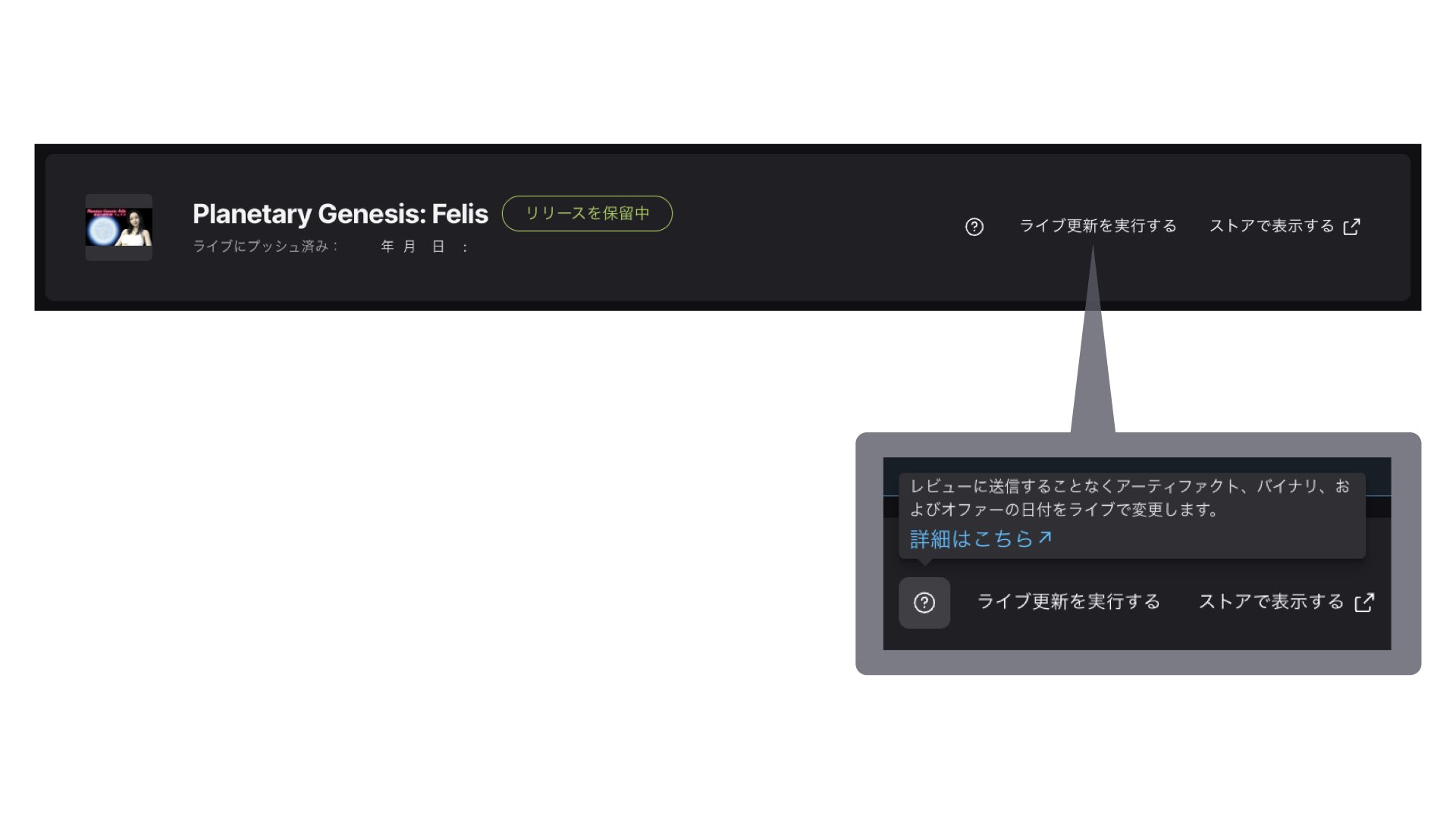
ストアページの公開やリリース日の変更は必ず審査を通してから変更を認証されないと、変更ができないと思っていたのですが、一度「ライブにプッシュする準備が完了」まで進み、ライブにプッシュした後に、「ライブ更新を実行する」というボタンが出現します。
そのボタンからは軽微?な変更に関しては審査を通すこと無くすぐに変更を加えられるようです。
一応軽く見た感じでは変更できる項目は以下の要素っぽい
- ストア公開日
- リリース日
- アーティファクトとバイナリ
「ライブ更新を実行する」ボタンを押すとすぐに更新が始まるのではなく、新しいサイドパネルウインドウが開いて、何をどのように変更するかの確認と選択が可能になります。
ただアーティファクトとバイナリのメジャーもしくはマイナーアップデートに関しては審査が必要との記載がビルドのアップロードから設定するときに記載があったので、「ライブ更新」だけで済まないかもしれません。自分が実際にする機会がないのでその当たりはよく分かりません。自己責任でお願いします。
詳しくは公式ドキュメント(https://dev.epicgames.com/docs/epic-games-store/publishing-tools/publishing-process/patch-live-builds)に記載されていますが、細かい操作や何が起こるかは、やってみた経験がないとかなり不安だと思うので慎重に操作するべきでしょう。
リリース日を具体的にすると審査結果が変わった事例に注意
「 惑星の創世神: フェリス 」では、一度リリース日が分からなかった状態2026年7月時点で、リリース日を近日登場にして審査に提出すると「ライブにプッシュする準備が完了」状態になりましたが、リリース日が確定してストア公開日も変更して審査に出すと、エピックファーストランの条件を満たしていないと、リジェクトされました。
リリース日が近日登場か?具体的な日付か?で審査結果が大きく変わることがあるので、その点注意してスケジュールや計画を立てましょう。
ライブ更新でストア公開日を変更してみた。(260817追記)
260818-17:00 → 260817-12:00 に変更してみた
「 惑星の創世神: フェリス 」では、なるべく早くストアを公開して、リリースも特に露出戦略なしで早くリリースしたかったので、ストア公開日を早める変更してみました。
実際にストアページ公開日の変更を以下の手順で実行すると無事にストアページの公開日を早めることに成功しました。
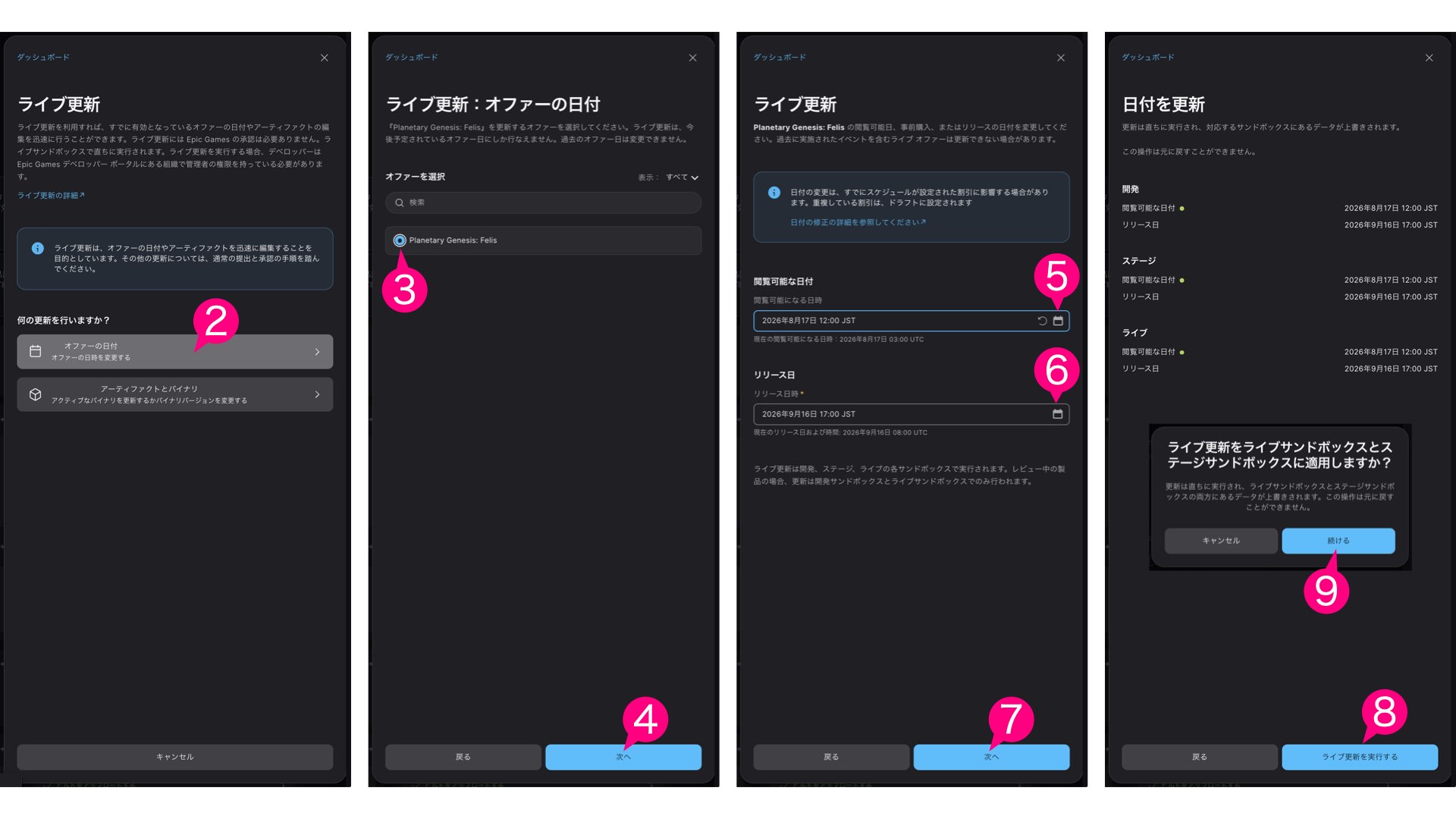
- Epic Games Store ダッシュボードから変更を加えたい製品を選びます。→ その製品管理のトップページより「ライブ更新を実行する」という文字のようなボタンのような部分をクリックします。
- オファーの日付をクリックします。
- 製品の選択トグルボタンをクリックして変更を加えたい製品を選択します。
- 「 次へ 」ボタンをクリックします。
- 閲覧可能な日付(ストアページ公開日時)を変更します。カレンダーアイコンをクリックすると追加でカレンダーの表示が出現し、そこから日付を選べます。日付を選ぶと次は時刻を選択する画面が現れます。時刻を選択するとストアページ公開日が変更されましたが、まだ確定はしていません。
- 同様にリリース日も変更できますが、今回は変更しなかったので、勝手に予定日から変更されていないか念入りに確認しておきましょう。
- 「 次へ 」ボタンをクリックします。
- 日付を更新の最終確認画面で、意図した通りに変更ができているか確認します。変更に間違いがなければ「 ライブ更新を実行する 」ボタンをクリックします。(変更はまだ確定されません。)
- 画面中央に最終確認で、本当に変更しても良いですか?というポップアップメッセージUIが表示されるので、「 続ける 」をクリックすると変更が確定されます。
ライブにプッシュする前に最終確認すること
ライブにプッシュしたら元に戻すことはできません。という注意書きがあります。ライブにプッシュボタンを押す前に最後に確認をしておきましょう。(260816追記)
- ストア公開日は正しい日付になっていますか?
- リリース日は正しい日付ですか?
- ストアページのプレビューは意図した通りに表示されますか?
(今更ですが誤字脱字、おかしな文章、間違ったゲーム画像などは無いですか?)
(惑星の創世神ではストア画像が開発中の古いバージョンで最新のビルド画像に差し替えたかったですが早く公開したかったので100点満点は諦めて80点ぐらいでの公開に踏み切りました。) - 価格はカスタムした価格名など設定はきちんとできていますか?
- 開発者名・ゲーム名は間違っていませんか?
- ビルドは正常に開発ステータスから起動・最新のものになっていますか?
大まかな部分や重要な場所が間違っていなければ最後にライブにプッシュする画面で最後に以下の項目を再度確認して、ライブにプッシュボタンを意を決してポチりましょう。
- すべての要素(エンティティ)を選択していますか?
- クロール情報の公開日時は正しいですか?
- ストア公開日時は正しいですか?
- リリース日時は正しいですか?
- 製品名(英語)に間違いはありませんか?
まあ細かい部分は後から修正やアップデートが出来ると思うので、本当に製品の情報を世のインターネット世界に公開しても良いですか?くらいに考えると良いかもしれません。
より詳しい判断基準を知っている人がいたら教えてください。
ライブにプッシュしたら全て全部公開されるの?
結論、ライブにプッシュしたら具体的な日付をそれぞれの要素「 製品版ストアページ、デモ版ストアページ、デモ版リリース、製品版リリース 」に設定している場合は、設定した日付の順序で公開されていきます。
ただ、Web上の情報としてGoogleなどがクローリングできるようになるらしく?製品のストアページは公開されないけれど、情報収集はできるようになる?らしいです。公式ドキュメントには「 パブリック Web でインデックス化が可能になります。 」とありますね。
サポートに問い合わせた結果では、通常はストアページの公開日にライブにプッシュするのが一般的だそうです。
また実際にやってみて何かあれば追記したいと思います。
ライブにプッシュしてみた。
ライブにプッシュボタンを押すと特に確認のダイアログが出現することもなく、処理が走ります。画面が切り替わり、リリース管理の3つのDev,Stage,Liveのプロセスを示す表のような画面に戻り、プロセスが完了するとLiveの部分に各要素がプッシュされます。
製品のダッシュボードトップには、プッシュした日付と共に、リリースを保留中というステータスが黄緑色の文字と丸枠で表示されます。
またリリースを保留中の右横には「 ライブ更新を実行する 」と「 ストアで表示する 」というリンクが新しく表示されます。ストアで表示するを押すと自分のストアページを見ることができました。
数日経つ、もしくはストアページの公開日になれば、リリースを保留中がまた変化すると思われます。
ローンチ割引の設定方法
公式割引ドキュメントに割引の設定方法はありますが、いかんせん文字だけでわかりにくいので、管理画面のスクリーンショットを見ながら、割引方法を見ていきましょう。(まだライブにプッシュしていない状態でのスクリーンショットです。)
ポイントはEpicの承認を得る必要があるとのことなので少なくとも2〜3日前に割引を設定しておくのが良いと思います。(特にローンチ割引をする場合)
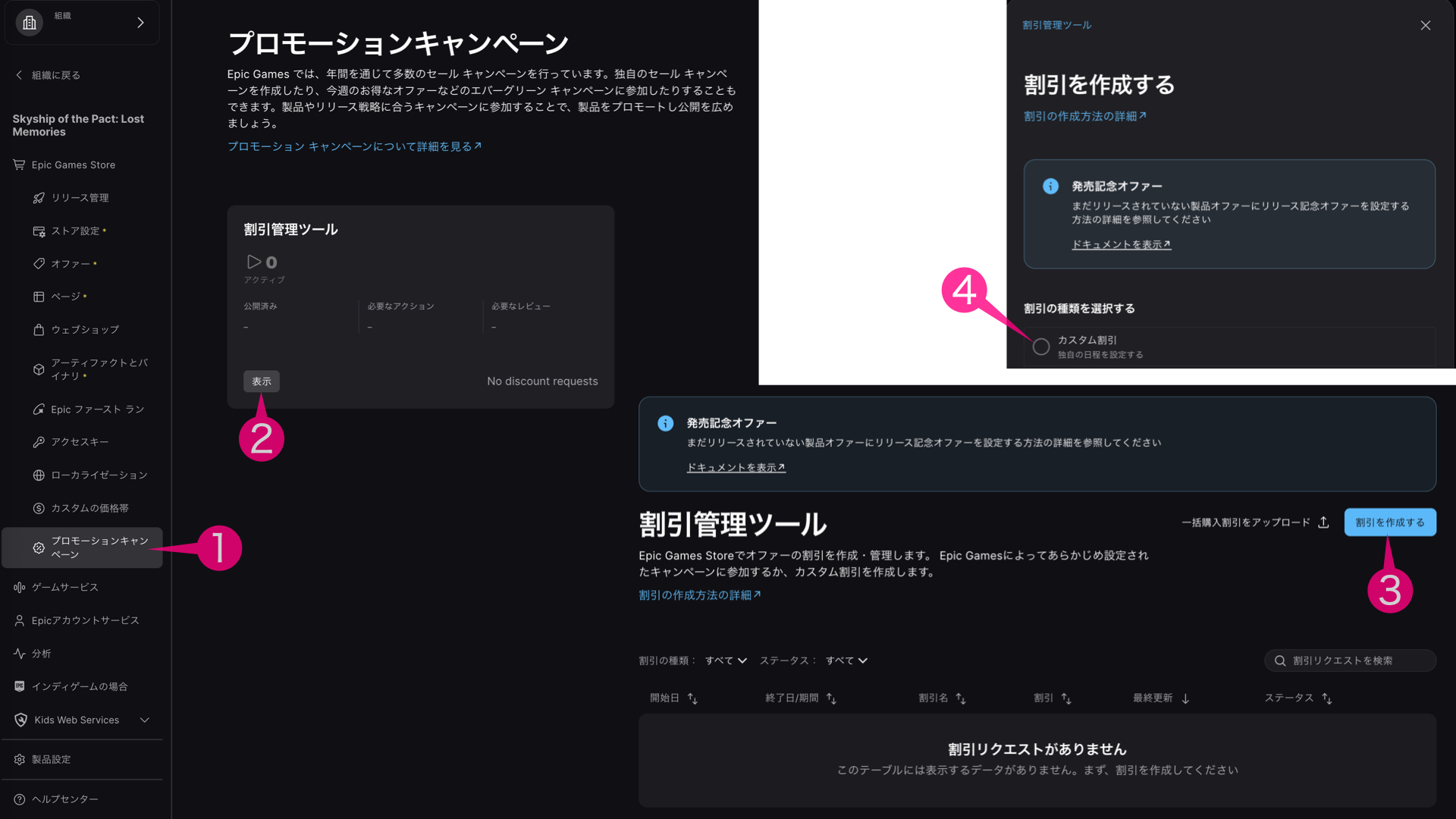
- 製品ダッシュボードの左側のナビゲーションリストから → プロモーションキャンペーンを選択します。
- プロモーションキャンペーンページの表示をクリックします。
- 割引管理ツールから → 割引を作成する → 画面が変わります。
- 割引を作成する → カスタム割引を選択 → 次へボタンを左クリック → 画面が変わります。
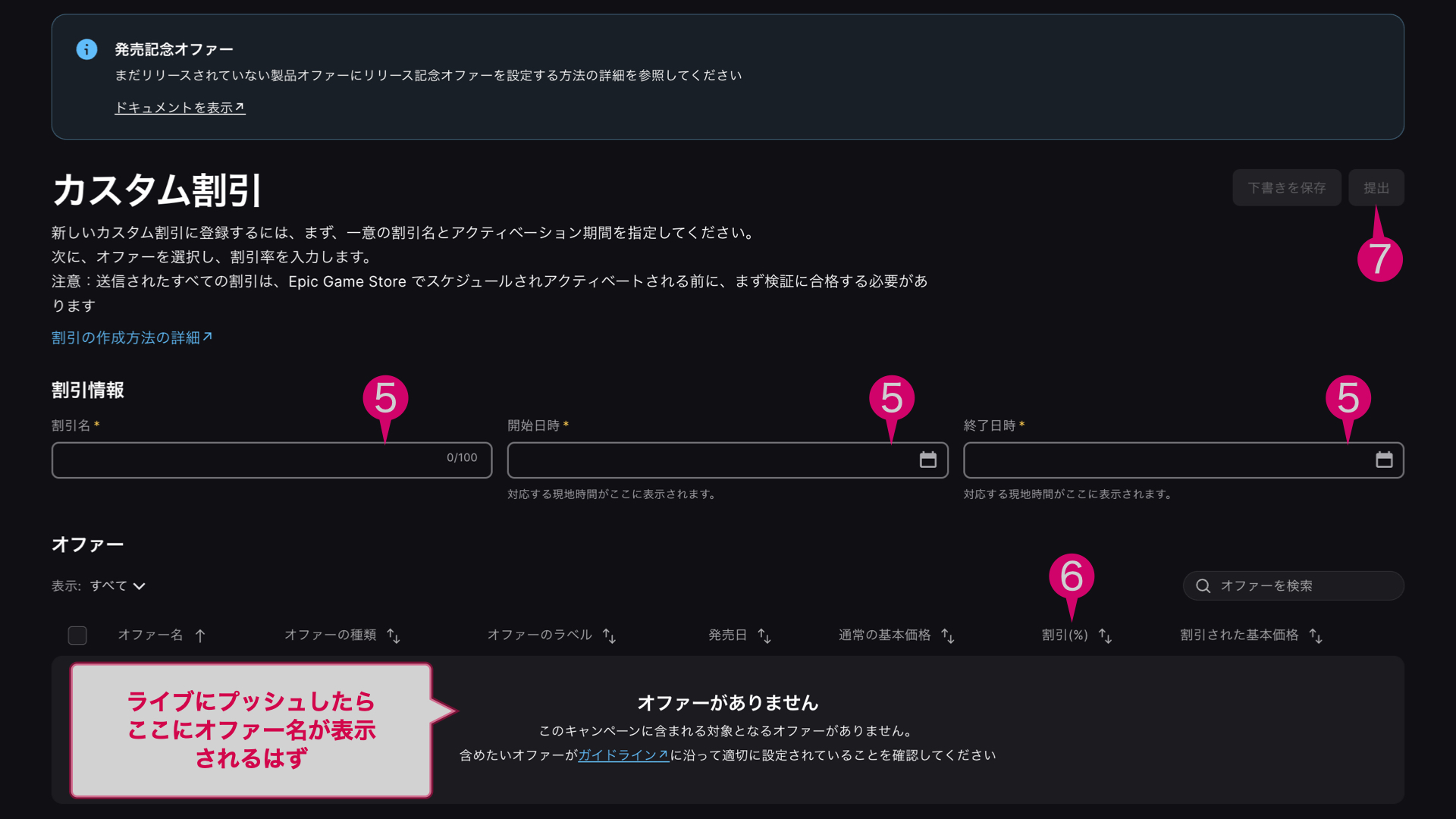
- どのオファーに対して割引を設定するか選択します。(下図)割引名、開始時刻、終了時刻を入力します。
- オファーがライブにプッシュされていれば、下の図のオファーがありません。の部分に割引率を入力する場所が現れるはずです(予想)
- すべてを入力し終えたら、提出ボタンを押します。
- Epicの承認が得られたら、割引が成立して、指定した期間に割引がされるでしょう。
ローンチ割引をする方法は専用にドキュメントで解説されているので、そちらを参照しましょう。
実際にローンチ割引を設定してみた!
公式ドキュメントを見ながらローンチ割引をやってみた手順を記録します。
- オファーページからリリース日を設定または、メモします。
(審査に出す時点でリリース日を設定していたので今回は日付の設定はそのままに、正確な日付をメモ・スクリーンショットしました。) - オファーをライブサンドボックスに昇格します。
(審査に合格後、ストアページ公開の日付が近づいてきたら、ライブにプッシュボタンを押して、オファーをライブに昇格させます。)(ライブにプッシュボタンを押すと通常5分以内に処理が完了し、オファーがライブに昇格します。) - 製品管理のダッシュボードの左側のナビゲーションの「 プロモーションキャンペーン 」から割引の作成に入ります。 → 割引管理ツールというブロックが表示されます。 → 表示 ボタンを押して割引の作成に入ります。
- 割引管理ツールが表示され右上に青色のボタンで「 割引を作成する 」というボタンを押します。
- するとポップアップが表示され、「 カスタム割引 」と「 EGSによってあらかじめ設定されてキャンペーン 」の2択を選択させられます。公式ドキュメントに従いローンチ割引を設定する場合はカスタム割引を選択します。
- カスタム割引専用の画面に遷移します。
- 割引名、開始日時、終了日時をまず設定しましょう。
- 重要:ここで先程メモしたリリース日を開始日時と全く同じにします。
(日付はJSTでカレンダーUIから設定することができ、UTCの時間がその下に記載されます。JSTとUTC共にリリースの日付になっているかよく確認しましょう。) - 終了時刻はそれぞれの販売戦略に応じて期間を設定しましょう。
- 割引名はあとから見返して管理しやすい名前にしましょう。自分の場合は
「 Launch Sale 2026 (Jan 1/XX–2/YY, 27% OFF) 」XとYは具体的な日付、のようにしてみました。参考までにどうぞ。 - 割引率は27.3%が良かったですが、1%刻みでしか設定できないようです。
- 割引率や日付が間違っていないかをよく確認して、青色の「 提出 」ボタンを押します。 → ポップアップウインドウで、割引を提出しますか?と念を押されるので、問題なければ、はい、続けます。ボタンを押しましょう。
- カスタム割引管理画面に自動的に戻り、設定した割引がリストになって表示されます。
- ステータスは「 公開済み 」になります。Epicに承認されるとステータスが「 パブリッシュ済み 」になるようです。もし失敗していれば「 検証に失敗 」となるようなので、承認がされたか確認を忘れないようにしましょう。
- Epicに承認されるまでの間、オファー右の…ボタンから割引を「 表示・編集・複製・キャンセル 」できるので、間違いなどに気がついたら修正しましょう。
- Epicの承認を待ちます。
- 無事にEpicに承認されたらセールが来るのを待ちましょう。
カスタムの価格帯でやらかした。
保存だけして提出を忘れたまま発売日に気がつく
Epic Games Storeでは基本のアメリカドルでの価格を決定すると自動的に全世界の価格がEpicの計算式に基づいて決定されます。
世界情勢やレートの変動を考慮して、自分で全世界の各国ごとの価格を決定することもできます。それは「 カスタムの価格帯 」という項目で設定し、Epicに提出をして承認されれば、指定した金額の価格に設定することができます。
しかし自分はカスタムの価格帯を設定して保存しただけで、Epicに提出するのを忘れていました。
しかも忘れていたことに気がついたのは発売日になった当日で、あれなんか指定したよりも300円安いぞ?と発売後に気がついてしまいました。
皆さんもカスタムの価格帯を設定したときは提出するのをお忘れなく。とほほ・・・。
価格の更新を発売日にしなくて正解だった?
「 製品の価格を更新した場合、その製品が割引に参加する資格を得るまでには、30日間のクールダウン期間がある 」とのことを2026/01/30に知りました。
発売日にあわててカスタムの価格帯の提出をしていたら、ローンチセールが更新されて、危うくローンチセールがなくなる可能性がありました。
多少安くなりすぎてしまいましたが価格を変にいじらずにして正解でした。まあ手取り2500円あれば妥当なので、公式ポロリ価格2467円でもいいと言えばいいのですが…。
Epicの価格や割引のルールをまた勉強しなければならないですね。(汗)
Epic公式の割引ガイドライン を発見しました。よく読んでおきましょう。
カスタムの価格帯のレビューに合格したら
カスタムの価格帯のレビューを提出して無事にEpicのチームから承認を得ることができました。Steamでは自動的にカスタム価格が反映されていたのですが、Epicでは手動で設定する必要があるようです。公式ドキュメントで設定方法が記載されていました。
- Epicの製品のダッシュボード → 製品を選択 → オファー → 製品版のオファーをクリックして詳細に移動
- 価格を選択 → 基本価格 → 価格帯のプルダウンからカスタムの価格帯で作成した名前の価格を選択 → 変更を保存
- ポップアップで価格を本当に変更しても良いかを確認されます。
- 価格を変更した場合は30日間はセールが行えないことに注意してください。
- それでも変更しても問題ない場合は、確認のはいを選択して価格を変更します。
- オファー画面に戻ると、ステージの準備完了 にステータスが変化します。
- リリース管理画面から、オファーにプッシュするべき項目が追加されているので、ステージにプッシュします。 → 各要素のリストが出てきてステージにプッシュしたい項目が選べます。 → 更新されている要素には更新済みという青色の表示が出ているので、更新してデベロップからステージに更新したい要素をステージにプッシュします。(今回は製品版のオファー)
- ステージにプッシュされたら今度は、ステージから提出してレビューを受けるボタンを押します。
- Epicチームの審査を待ちます。(製品のダッシュボードに戻るとステージにレビュー待ちのステータスが表示されます。)
- 審査結果が返ってきましたが、製品リリースから30日以内は価格を変更できない、というルールがあるのを見落として、却下されました。(しょうもない凡ミスでしたが、結構手痛い結果になってしまいました。)
- 大人しく発売から30日経つのを待ちます。
- もう一度オファーを審査に出します。
お疲れさまです。
晴れてゲームをリリースすることができましたね。しかしこれはゴールではなくゲームクリエイターとしてのスタート地点と良く言われます。最初の作品でメガヒットすることは珍しく、何本も作品を重ねるごとに知名度などが上がって売上が立ってくると言われます。
2作品目の「 惑星の創世神: フェリス 」での追記があり、時系列や記事がややグチャグチャになったような気がしますが、今更ゼロから綺麗に整えるのも難しいので、各自、頭のなかで咀嚼して整理してもらえると幸いです。
次の作業を進める
→ 「 #12 販売データ分析とセール戦略・Epic Games Storeでゲームをリリース 」
リリース手順全体の記事に戻る
「 Epic Games Storeでゲームを公開・販売する方法|申請からリリースまでの流れ:別窓 」
コメント