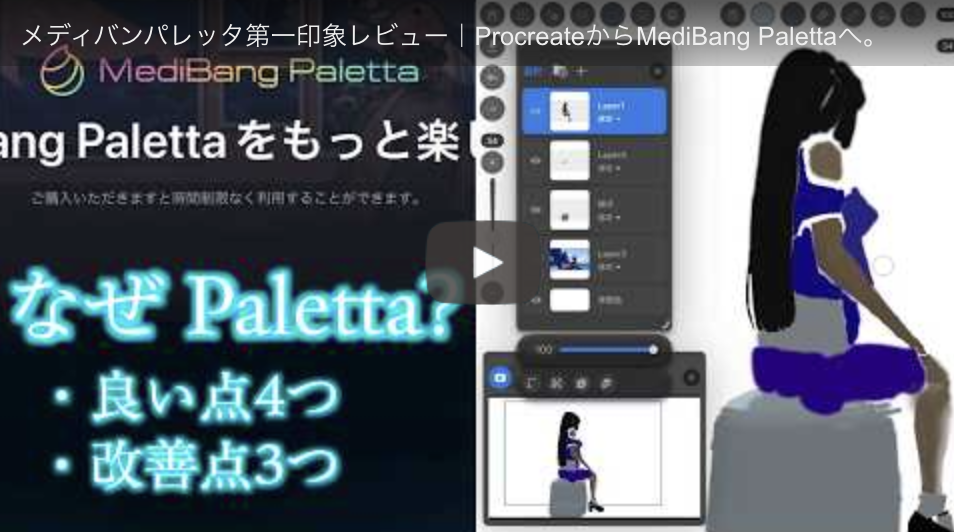
イラストアプリ、メディバンパレッタのレビューをする際に、iPadの画面録画をiOS標準機能の、画面録画ボタンから行ったのですが、動画編集や動画素材の扱いにくさに大変苦労しました。
そこで備忘がてら操作方法や今回の体験を共有したいと思います。
ちなみに↓が実際に苦労して作成したメディバンバレッタのレビュー動画です。
実際の可変フレームレートとOBSでの動画容量なども備忘したかったですが、記事執筆から公開までに3ヶ月以上時間が空いてしまったので、詳細を忘れてしまいました。(悲)
操作方法(結論)
| 方法 | 収録方法・特徴 | 動画フォーマット | 扱いやすさ |
|---|---|---|---|
| 1. iPadの画面録画 | iPad標準の画面収録機能を使用 | 可変フレームレート(VFR) | 編集ソフトで扱いづらい・長時間撮影には向いていない |
| 2. OBSで画面録画 | OBSを使用して画面を収録。解像度・画質を調整できる | 固定フレームレート(CFR)に設定可能 | 動画編集・長時間撮影に向いている |
iPadをMacに接続してOBSで録画
- iPad と Mac をUSB-Cケーブルなどで接続します。
- OSのバージョンによっては以下のメッセージが表示されることがあります。
iPhoneやiPadに接続するにはソフトウェアアップデートが必要だというメッセージがMacに表示される場合 - Apple サポート (日本)Macのソフトウェアが古い場合、iPhone、iPadなどのiOSデバイスの新しいソフトウェアに対応できるようにアップデートする必要があります。support.apple.com - QuicktimePlayerを起動します。
- Quicktime → ファイル → 新規ムービー収録 → iPadの画面がMacに表示されます。
- Quicktimeを全画面表示するなどしてOBSで録画します。
(Quicktimeの録画機能を使っても良いですが、解像度や画質・録画ファイル容量などを調整することがやや手間がかかります。)

iOS標準機能のの画面録画
前提 動作環境
- iPad mini A17 Pro 2025
- iOS 26.2
操作方法
- iPad画面の右上から指を下にスワイプしてコントロールセンターを開く
- 画面収録ボタンがない場合は上部小さい上ボタンを押すとコントロールセンター編集状態に変わる。
- 画面収録ボタンが表示されたら、収録ボタンをタップ
- 3秒後くらいにカウントダウンが始まり画面の録画が始まる。
- 録画を止めたい場合はもう一度録画ボタンをタップ
- 写真アプリに保存された録画データをAirdropなどでMacに転送して動画編集ソフトで編集を行います。
画面ミラーリング
次回以降機会があるときに実験します。
苦労話
Blender(動画編集ソフト)でのプレビューがカクカク
iPadの画面収録で録画した動画データは可変フレームレートであり、Blender(動画編集ソフト)に読み込んだときにプレビューがカクカクしてまともに編集できませんでした。
そこで可変フレームレートの動画を一定のフレームレートの動画に変換を試みるのですが、悲劇が起こります。
可変フレームレート変換でMacOSが落ちる
ChatGPTに言われるがまま、Macで可変フレームレートの動画を一定のフレームレートの動画に変換するソフトをインストールして動かしたのですが、Macのファンが全力で回ってフルパワーで動くわ、変換した動画が使えないわ(記憶が既に曖昧)、変換の途中でMacOSが落ちてシステムが終了して画面が真っ暗になるわで、散々な目に会いました。
録画時点でのフォーマットが大切
ということで今回の結論であるOBSでiPadの画面を録画するのが最も堅実で扱いやすいという結論に至った訳です。
1920×1080の30FPS、MP4であれば、長い動画でもある程度ファイル容量を抑えつつ、イラストのメイキング動画を録画することができると思います。
メイキング自体はProcreateのタイムラプス機能でも良いのですが、画面の回転やUIの操作、レイヤーの操作などが記録されないため、直接画面録画をするとまた違ったメイキング動画を作ることができます。
備考:メイキング動画作成が2026年6月に行い、ゲーム制作などで忙しく、このブログ記事の執筆は2026年9月になってしまいました。時間の経過により忘れてしまったことが多く、かなりやっつけ仕事になってしまいましたが、まあ自分の備忘記録としては良いでしょう。
また録画する機会があれば加筆するかもしれません。そのときはブログのトップの更新履歴に記載します。
コメント